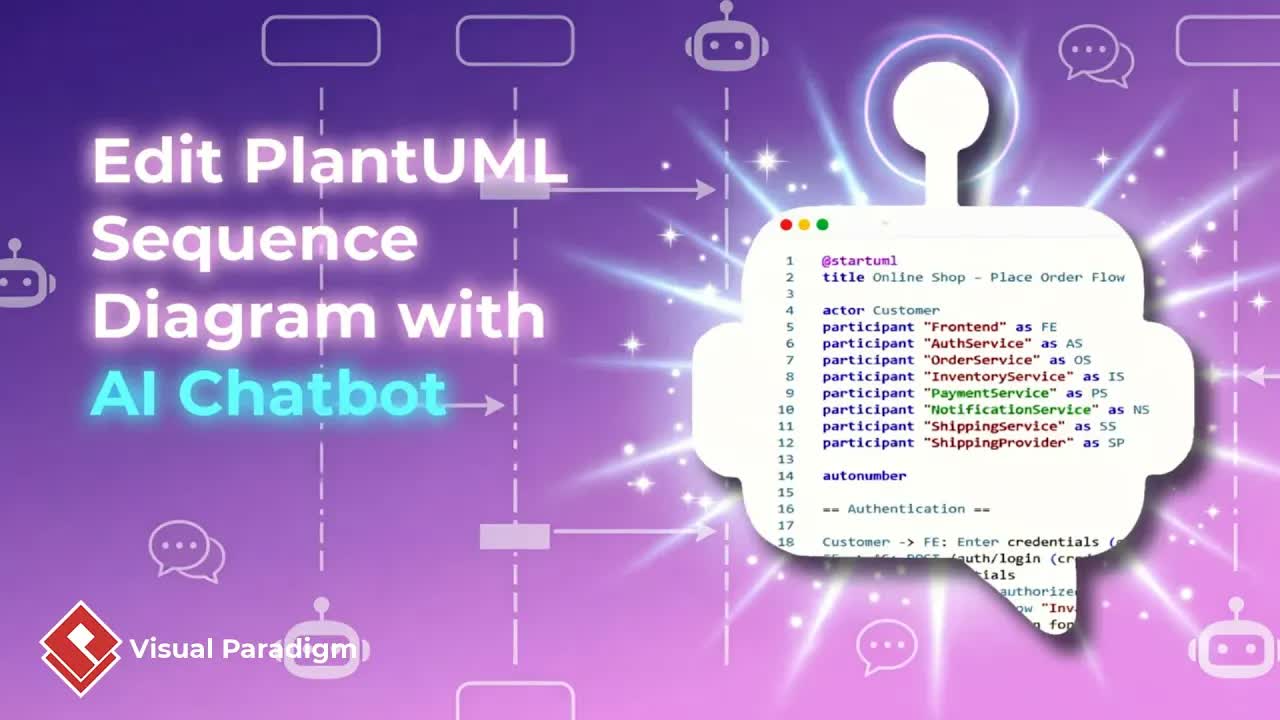
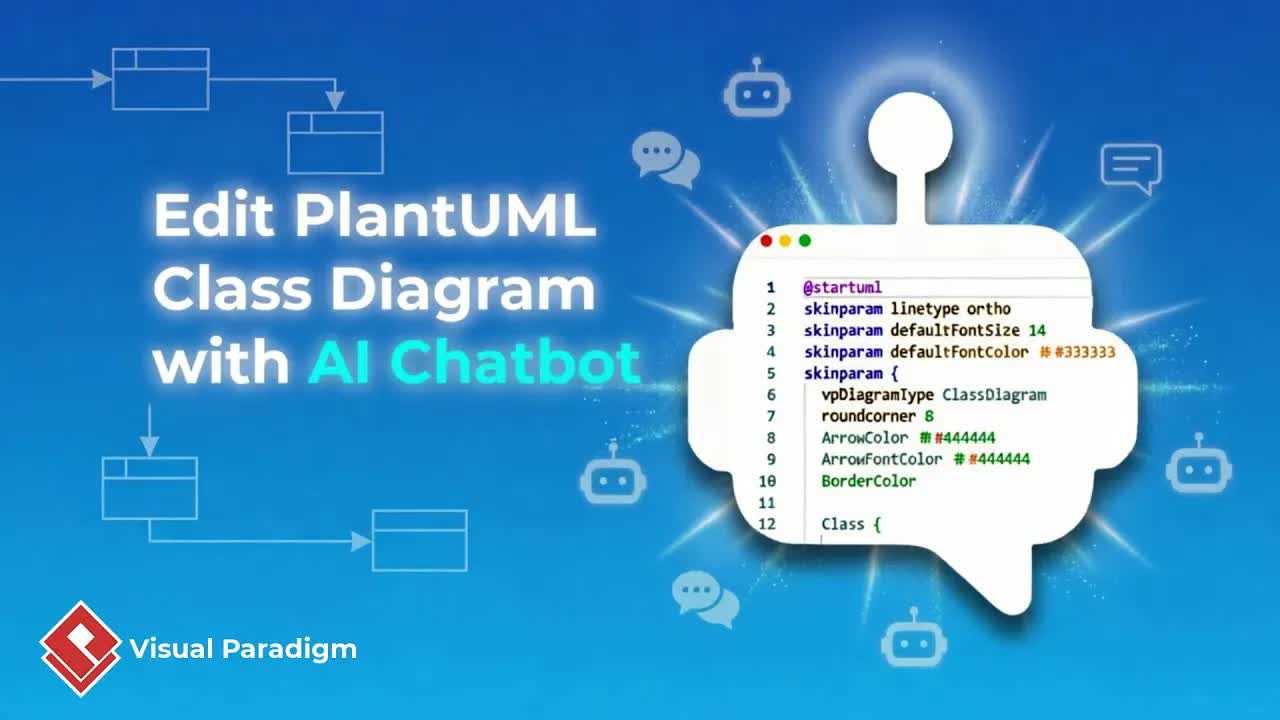
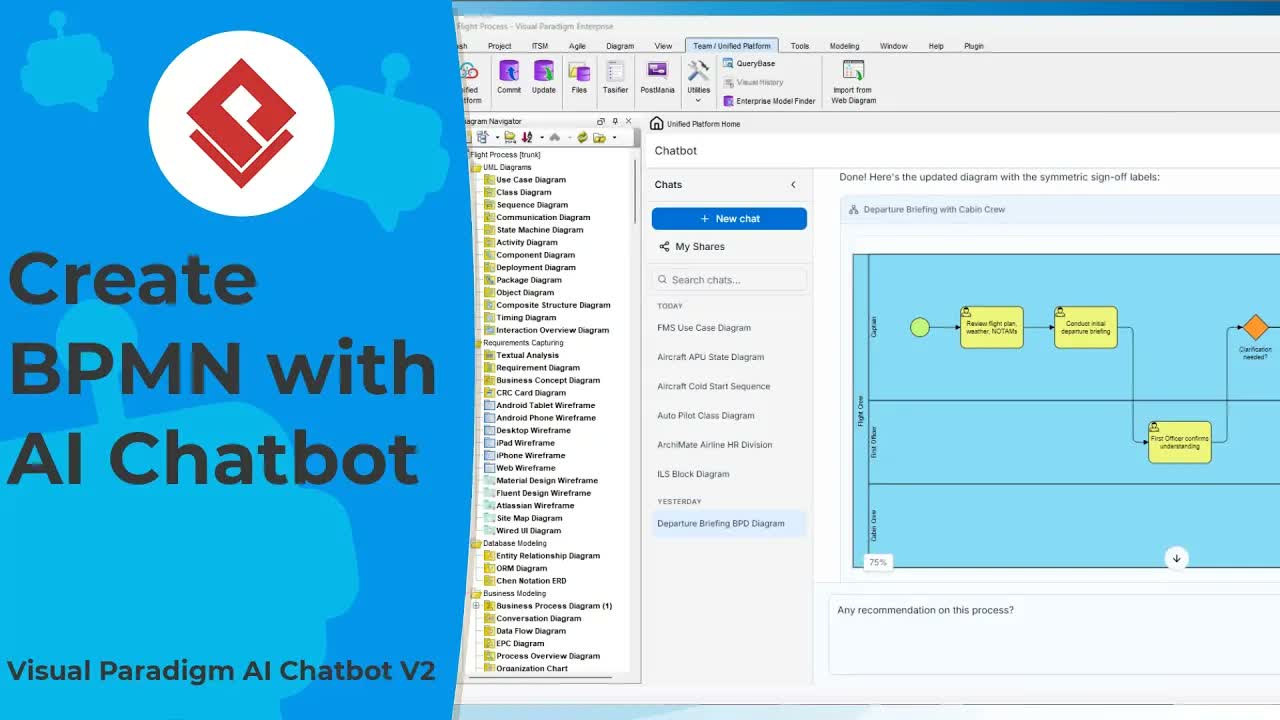
Los diagramas de secuencia modelan interacciones dinámicas e intercambios de mensajes entre líneas de vida a lo largo del tiempo. Sin embargo, mantener manualmente un marcado de secuencia PlantUML complejo, como gestionar casos extremos faltantes, introducir flujos de autorización o agregar nuevas líneas de vida de servicio, puede volverse repetitivo y propenso a errores. El Chatbot V2 de Visual Paradigm agiliza este flujo de trabajo detectando automáticamente problemas de sintaxis, actualizando la lógica de interacción mediante indicaciones conversacionales y publicando modelos de secuencia refinados en centros de documentación y plataformas de modelado de escritorio.
Esta guía explica cómo importar scripts de secuencia PlantUML en el Chatbot V2, agregar líneas de vida interactivas y flujos de mensajes, implementar escenarios de fallo, aplicar recomendaciones de IA, publicar a través de OpenDocs y transicionar a entornos de edición de escritorio o de código.
Características clave de la edición de diagramas de secuencia PlantUML impulsada por IA
El uso de inteligencia artificial para refinar las interacciones de secuencia acelera la ingeniería de requisitos y el diseño de la arquitectura del sistema:
- Análisis de código automatizado y corrección de sintaxis:Importe scripts de secuencia PlantUML existentes mientras el chatbot escanea, identifica y resuelve automáticamente los errores de marcado.
- Integración de flujos conversacionales:Agregue secuencias de autenticación complejas, como flujos de autorización de usuarios, utilizando instrucciones simples en lenguaje natural.
- Gestión de excepciones y rutas de fallo:Introduzca dinámicamente fragmentos alternativos o rutas de manejo de errores (por ejemplo, escenarios de fallo de autorización) para garantizar la completitud de la interacción.
- Expansión de líneas de vida y mensajes:Genere automáticamente nuevas líneas de vida de subsistemas y llamadas de mensajes (como agregar flujos de envío) sin editar manualmente el script.
- Revisión automatizada de interacciones:Solicite evaluaciones de IA que identifiquen mejoras estructurales y de calidad, aplicando múltiples recomendaciones en un solo paso.
- Publicación y exportación multicanal:Publique diagramas de secuencia directamente en bases de conocimiento de OpenDocs, Visual Paradigm Desktop o VPasCode.
Guía paso a paso: Edición y publicación de diagramas de secuencia
Paso 1: Inicie el Chatbot V2 e importe el código PlantUML
Navegue a su espacio de trabajo, seleccione elEquipo menú, abraPlataforma Unificada, e inicieChatbot de IA. Pegue su código de secuencia PlantUML sin procesar en la ventana de indicaciones. ElHerramienta Chatbot de IAanaliza el código, resuelve los errores y genera un modelo visual de secuencia limpio.
Paso 2: Amplíe los flujos de interacción y gestione los casos extremos
Actualice la lógica de interacción y los intercambios de mensajes utilizando indicaciones en lenguaje natural:
- Incluir flujos de autorización: Instruya al chatbot para que inserte pasos de autorización del usuario en la secuencia de interacción.
- Agregar escenarios de fallo: Ordene al asistente que actualice los casos límite faltantes, como insertar lógica de manejo de fallos de autorización y mensajes de respuesta.
- Integrar líneas de vida de subsistemas: Solicite la adición de nuevas interacciones de subsistemas, como insertar líneas de vida de envío y mensajes asociados a lo largo de la línea de tiempo de la secuencia.
Paso 3: Aplicar recomendaciones de revisión de IA
Optimice la claridad y coherencia de la secuencia solicitando una evaluación completa del modelo. El chatbot identifica mejoras estructurales (como refinamientos de cajas de activación o mensajes de retorno faltantes) que pueden aplicarse en todo el diagrama con una sola confirmación.
Paso 4: Incrustar diagramas en la documentación de OpenDocs
Comparta modelos de interacción actualizados en las bases de conocimiento del equipo:
- Abra el menú de Plataforma Unificada e inicie OpenDocs.
- Seleccione la página objetivo y haga clic para editar.
- En el Editor de OpenDocs, haga clic en Insertar, seleccione Pipeline y elija su diagrama de secuencia para colocarlo directamente en la página.
Paso 5: Importar en Modelado de escritorio o VPasCode
Transicione su diagrama a entornos de diseño avanzados según las preferencias de flujo de trabajo del equipo:
- Visual Paradigm Desktop: Haga clic en Importar a Visual Paradigm para convertir el script de PlantUML en un diagrama de secuencia UML basado en modelo totalmente editable dentro de Visual Paradigm.
- Diagrama como código (VPasCode): Transfiera el código de secuencia a VPasCode para continuar refinando diseños basados en código utilizando el dedicado Editor VPasCode.
Casos de uso prácticos
- Modelado de llamadas a APIs y microservicios: Mapee ciclos de solicitud-respuesta, tokens de autenticación y rutas de comunicación entre servicios.
- Mapeo de requisitos y recorrido del usuario: Defina flujos de interacción paso a paso precisos entre usuarios finales, interfaces frontend y sistemas de procesamiento backend.
- Bases de conocimiento técnico centralizadas: Mantenga documentación de comportamiento en vivo en Visual Paradigm Online para equipos de desarrollo multifuncionales.
Acelere su modelado de secuencias hoy
Optimice el diseño de interacciones y el diagramado de secuencias con capacidades de IA de Visual Paradigm.
- Descargue la suite completa de modelado de escritorio empresarial desde el oficial Descarga de Visual Paradigm página.
- Pruebe herramientas de modelado de IA conversacional en el oficial Chatbot portal web.
- Cree y gestione diagramas basados en código utilizando VPasCode y el interactivo Editor VPasCode.