Mantener modelos de arquitectura orientada a objetos utilizando diagramas de clases PlantUML otorga velocidad y flexibilidad a los equipos de desarrollo. Sin embargo, a medida que los sistemas de software se expanden, editar manualmente miembros de clases, gestionar la encapsulación de visibilidad, crear entidades de búsqueda y actualizar relaciones en el código puede volverse propenso a errores. Con el Chatbot Visual Paradigm V2, los ingenieros de software y arquitectos pueden convertir código PlantUML crudo en diagramas de clases basados en modelos completamente refinados utilizando instrucciones conversacionales.
Esta guía completa detalla cómo importar scripts de clases PlantUML en el chatbot de IA, refinar atributos y visibilidad, agregar nuevas entidades de dominio, ejecutar recomendaciones de IA, publicar modelos en bases de conocimiento de OpenDocs y transicionar a entornos de modelado de escritorio o de código.
Características clave de la edición de diagramas de clases PlantUML impulsada por IA
Aprovechar la inteligencia artificial para gestionar diagramas de clases acelera el diseño de la arquitectura de software y mejora la consistencia estructural:
- Análisis de código automatizado y limpieza de sintaxis:Importe scripts de clases PlantUML existentes mientras el chatbot escanea, detecta y corrige automáticamente los problemas de código.
- Modificación conversacional de entidades y atributos:Agregue instantáneamente nuevos atributos de clase (como agregar un número de teléfono a una clase de cliente) sin editar manualmente las líneas de marcado.
- Automatización de encapsulamiento y modificadores de acceso:Convierta en lote atributos públicos a visibilidad privada mientras genera automáticamente las operaciones de getter y setter correspondientes.
- Expansión de dominio automatizada:Genere y conecte nuevas entidades de dominio, como el manejo de tarjetas de crédito o clases de envío, correctamente vinculadas en los modelos existentes.
- Recomendaciones arquitectónicas de IA:Reciba evaluaciones instantáneas del modelo que resalten mejoras estructurales para mejorar la calidad del modelo.
- Salida multiplataforma sin interrupciones:Exporte diagramas refinados directamente a páginas de documentación de OpenDocs, Visual Paradigm Desktop o VPasCode.
Guía paso a paso: Refinar y publicar diagramas de clases
Paso 1: Abrir Chatbot V2 e importar código PlantUML
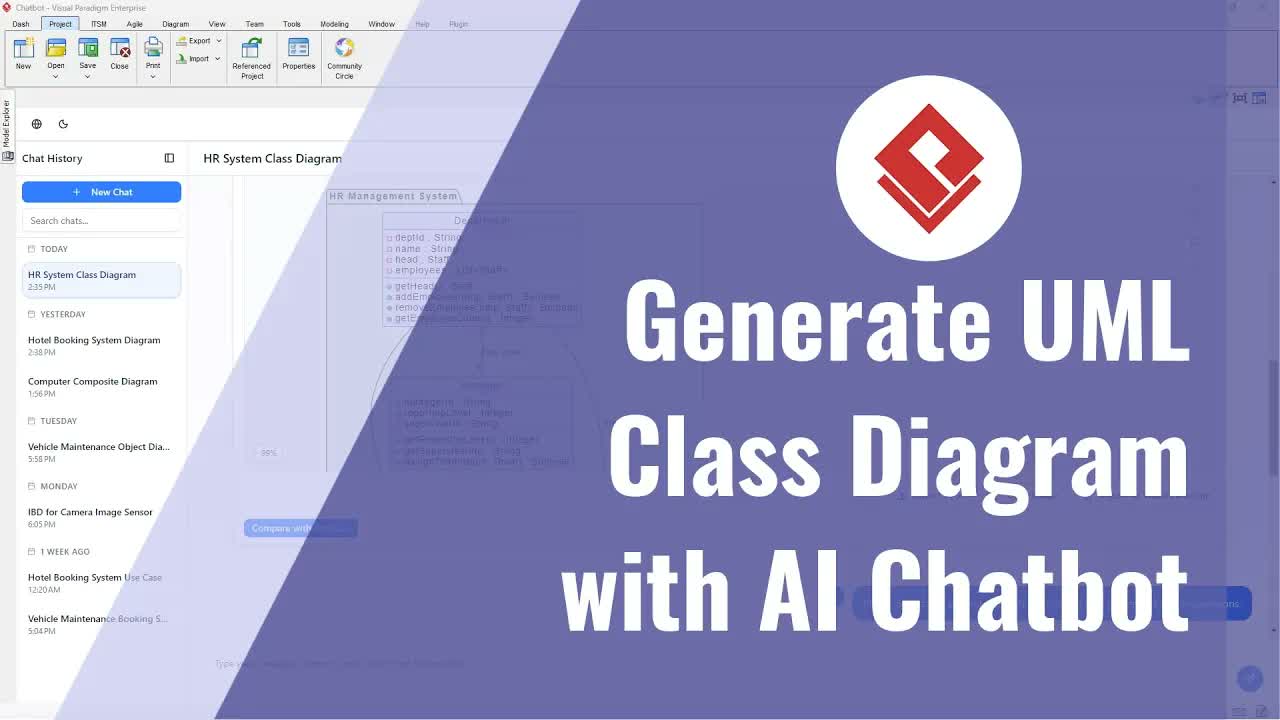
Navegue a su espacio de trabajo, seleccione el Plataforma Unificada del Equipo menú, haga clic en Plataforma Unificada, y elija Chatbot de IA. Pegue su código de diagrama de clases PlantUML crudo en el cuadro de entrada. El Herramienta Chatbot de IAanaliza el código, corrige problemas de sintaxis y genera un diagrama visual limpio.
Paso 2: Agregar atributos de clase y nuevas entidades de dominio
Amplíe su modelo de objetos utilizando indicaciones en lenguaje natural:
- Agregar atributos: Instruya al chatbot para que inserte atributos específicos (por ejemplo, ««Agregar atributo de número de teléfono a la clase cliente»).
- Soportar nueva lógica de negocio: Ordene al asistente que actualice el modelo para nuevos requisitos, como almacenar datos de tarjetas de crédito de clientes. El chatbot genera las clases necesarias y las vincula a las entidades relevantes de cliente y pago.
- Integrar subsistemas: Solicite al chatbot que genere e integre subsistemas completos, como clases y asociaciones relacionadas con el envío.
Paso 3: Aplicar encapsulamiento y aplicar recomendaciones de IA
Mejorar la seguridad del código y la estructura arquitectónica:
- Corregir la visibilidad de los atributos: Aborde los riesgos de seguridad de los datos ordenando al chatbot que actualice todos los atributos públicos a visibilidad privada y genere las operaciones de getter y setter correspondientes.
- Ejecutar revisión de IA: Solicite al chatbot que evalúe el diagrama. La IA proporciona recomendaciones específicas (como desacoplamiento estructural o tipos de relaciones faltantes) que puede aplicar de inmediato.
Paso 4: Incrustar diagramas en la documentación de OpenDocs
Publique su modelo de clases actualizado en la documentación central:
- Navegue al menú de Plataforma Unificada y abra OpenDocs.
- Seleccione la página de documentación objetivo y haga clic en «Editar.
- En el «Editor de OpenDocs«, haga clic en «Insertar«, elija «Pipeline«, y seleccione su diagrama de clases para incrustarlo en la página.
Paso 5: Importar en Modelado de escritorio o VPasCode
Transicione su diagrama a un desarrollo completo basado en modelos o flujos de trabajo basados en código:
- Visual Paradigm Desktop: Haga clic Importar a Visual Paradigm para convertir el script de PlantUML en un diagrama de clases basado en modelos totalmente editable dentro de Visual Paradigm.
- Diagrama como código (VPasCode): Envíe el código actualizado a VPasCode para continuar modificando la lógica de la clase utilizando el Editor VPasCode.
Casos de uso prácticos
- Arquitectura de sistemas orientada a objetos: Diseñe modelos de dominio, asociaciones de entidades de base de datos y clases de servicios de aplicación.
- Refactorización de bases de código heredadas: Importe estructuras de clases PlantUML existentes y aplique estándares de encapsulamiento o patrones de diseño modernos sin esfuerzo.
- Creación de base de conocimientos técnicos: Mantenga documentación arquitectónica en vivo en Visual Paradigm Online para equipos de desarrollo.
Acelere hoy su flujo de trabajo de diseño de sistemas
Transforme la forma en que diseña modelos de objetos y jerarquías de clases con capacidades de modelado con IA de Visual Paradigm.