Beherrschung des SysML v2 Studio-Arbeitsbereichs: Ein umfassender Leitfaden

Schnelle Antwort: Was ist der Drei-Fenster-Arbeitsbereich des SysML v2 Studio?

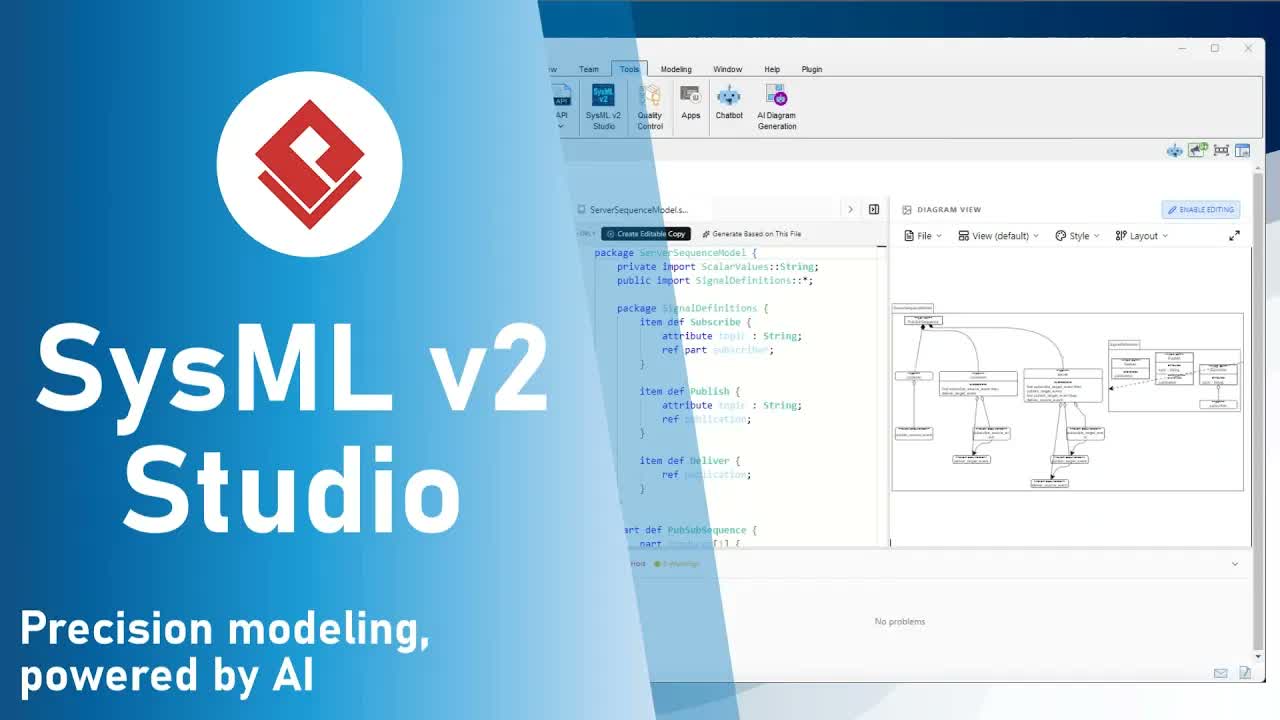
Visual Paradigms SysML v2 Studio verwendet eine Drei-Fenster-Philosophie entwickelt, um Reibungsverluste beim Systemmodellieren zu beseitigen:

  • Linkes Fenster (Navigationszentrum): Verwaltet Cloud-Projekte, Referenzbeispielbibliotheken, Modellbäume und KI-Unterstützung.
  • Mittleres Fenster (Hochleistungs-Editor): Der Hauptarbeitsbereich für textbasierte SysML v2-Modellierung, ausgestattet mit Werkzeugleisten für den Dateistatus.
  • Rechtes Fenster (Diagrammbetrachter): Bietet eine Echtzeit-Visualisierung mit interaktiven Ansichten (Baum-, Verbindungs- und Fallansichten), die direkt mit Ihrem Code synchronisiert ist.

Anatomie des SysML v2 Studio-Arbeitsbereichs

Indem Navigation, textbasierte Modellierung und visuelle Darstellung in separate Zonen isoliert werden, können sich Ingenieure direkt auf die Systemarchitektur konzentrieren, ohne durch unübersichtliche Layouts oder Unterbrechungen im Arbeitsablauf gestört zu werden.

1. Das linke Fenster: Navigationszentrum

Das Navigationszentrum ist Ihr Kommandozentrum für Dateiverwaltung, strukturelle Navigation und KI-Funktionen. Es umfasst vier Hauptregisterkarten:

  • Navigator: Ein cloudbasierter Dateimanager zum Organisieren, Zugreifen und Verwalten Ihrer privaten, bearbeitbaren SysML v2-Projekte.
  • Beispiele: Eine riesige Repository mit Hunderten von vorgefertigten, schreibgeschützten Referenzmodellen, die für Lernzwecke und architektonische Benchmarking-Zwecke konzipiert wurden.
  • Modellbaum: Bietet eine strukturierte Skelettansicht der aktiven SysML v2-Datei für eine sofortige Navigation durch komplexe Elementhierarchien.
  • KI-Assistent: Ein integrierter Assistent, der entwickelt wurde, um SysML v2-Code zu generieren, Analysen durchzuführen und automatisierte analytische Berichte zu erstellen.

2. Das mittlere Fenster: Hochleistungs-Editor

Die mittlere Zone ist der Ort, an dem die Kernmodellierung stattfindet. Für schnelles Code-Editing konzipiert, enthält sie eine intelligente Status-Werkzeugleiste an der Spitze:

  • Schreibgeschützter Indikator: Aktiviert sich automatisch beim Öffnen von Dateien aus dem Beispiel-Repository. Die Textbearbeitung ist in diesem Modus eingeschränkt, um die Integrität von Referenzvorlagen zu gewährleisten.
  • Bearbeitungsmodus: Aktiv, wenn Sie an eigenen Dateien arbeiten, die im Navigator erstellt wurden, und ermöglicht uneingeschränkte Code-Bearbeitung und Verfeinerung.

3. Das rechte Fenster: Interaktiver Diagramm-Viewer

Das rechte Fenster übersetzt textuelle SysML-v2-Definitionen in Echtzeit in lebendige, visuelle Modelle. Zu den Funktionen gehören:

  • Dynamische Visualisierung: Aktualisiert Diagrammansichten automatisch, während Sie Code im zentralen Editor bearbeiten.
  • Mehrere Ansichtsmodi: Wechseln Sie einfach zwischen mehreren grafischen Perspektiven, einschließlich Baumansicht, Verbindungsansicht, und Fallansicht.

Schritt für Schritt: Arbeiten mit Referenzbeispielen versus benutzerdefinierten Dateien

Um die Modellintegrität zu wahren und gleichzeitig totale kreative Freiheit zu bieten, legt SysML v2 Studio klare Regeln zwischen Beispielreferenzen und Benutzerprojekten fest:

  1. Beispiele erkunden: Öffnen Sie ein Referenzmodell aus dem Beispiele-Bereich im linken Fenster. Beachten Sie, dass die Statusleiste oben links ein Schreibgeschützt-Kennzeichnung anzeigt. Textbearbeitungen sind untersagt, um Standardvorlagen unversehrt zu halten.
  2. Eigene Projekte erstellen: Wechseln Sie zu dem Navigator-Reiter im linken Fenster und erstellen Sie eine neue Datei.
  3. Frei bearbeiten:Die neue Datei wird ohne die Schreibgeschützteschränkung geöffnet und gewährt volle Berechtigung zum Tippen, Bearbeiten und Strukturieren Ihres SysML-v2-Modells.

Häufig gestellte Fragen (FAQ)

Warum kann ich eine Datei, die über die Registerkarte „Beispiele“ geöffnet wurde, nicht bearbeiten?

Dateien im Beispiel-Repository sind geschützte Referenzmodelle, die aufSchreibgeschützteingestellt, um die Dateien der Standardbibliothek in ihrem ursprünglichen Zustand zu erhalten. Um ein Beispiel zu ändern, erstellen Sie eine neue Datei im Navigator-Bereich oder kopieren Sie die Struktur in Ihren privaten Arbeitsbereich.

Wie funktioniert die Echtzeit-Diagramm-Erstellung in SysML v2 Studio?

Das rechte Fenster (Diagramm-Viewer) kompiliert kontinuierlich den Textcode aus dem zentralen Editor und erstellt interaktive Diagramme wie dynamische Baum- oder Verbindungsansichten sofort.

Welche KI-Funktionen sind in SysML v2 Studio enthalten?

Der KI-Assistent im Navigations-Hub unterstützt Systemarchitekten dabei, SysML v2-Code-Snippets automatisch zu generieren, Systemstrukturen zu analysieren und detaillierte analytische Berichte zu erstellen.

0views

Nach oben scrollen