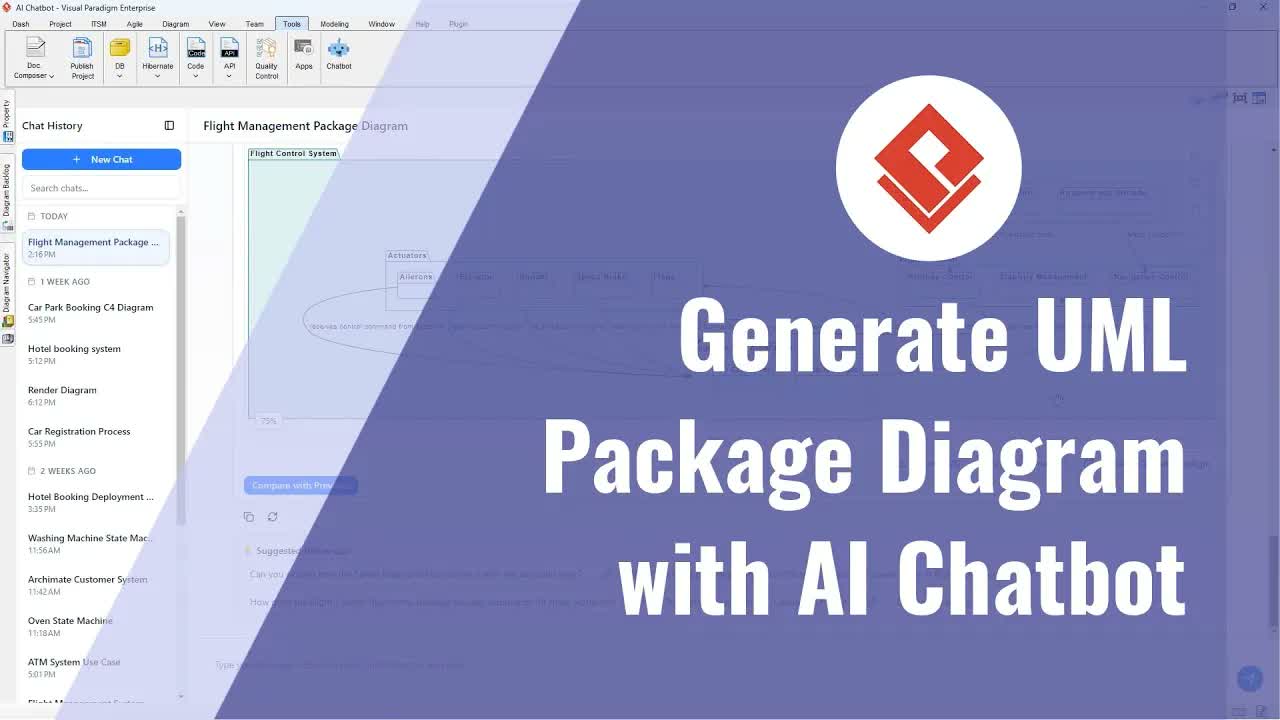
Paketdiagramme unterstützen Softwarearchitekten und Entwicklungsteams dabei, Systemelemente in logische Module höherer Ebene zu gruppieren, Subsystemgrenzen und Abhängigkeitsstrukturen zu definieren. Die manuelle Pflege von PlantUML-Paket-Skripten – wie das Zerlegen bestehender Pakete, das Hinzufügen von Infrastrukturschichten oder das Reparieren unterbrochener Verbindungen – kann jedoch schnell zeitaufwändig werden. Der Visual Paradigm Chatbot V2 optimiert diesen Workflow, indem er PlantUML-Skriptcode automatisch analysiert, Inkonsistenzen auflöst, Paket-Refactoring durchführt und Modelle in Team-Wissensdatenbanken oder Desktop-Modellierungsanwendungen exportiert.
Dieser Leitfaden erläutert, wie Sie PlantUML-Paketcode in den Chatbot V2 importieren, Paketmodule zerlegen und umstrukturieren, Abhängigkeitsverbindungen reparieren, Visualisierungen über die OpenDocs-Pipeline veröffentlichen und in modellbasierte oder codebasierte Bearbeitungsumgebungen wechseln.
Hauptmerkmale der KI-gesteuerten Bearbeitung von PlantUML-Paketdiagrammen
Der Einsatz künstlicher Intelligenz zur Verwaltung von Paketarchitekturen beschleunigt das Systemdesign und gewährleistet die Konsistenz der Abhängigkeiten:
- Automatisierte Code-Parserung und Bereinigung von Inkonsistenzen:Bestehende PlantUML-Paket-Skripte werden importiert, während der Chatbot automatisch strukturelle Probleme scannt, erkennt und löst.
- Konversationelles Paketzerlegen:Zerlegen Sie monolithische Pakete (z. B. das Aufteilen eines Web-Storefront-Pakets in separate Browser- und App-Subpakete) sofort durch einfache Textbefehle.
- Automatische Reparatur von Verbindungen:Verbindungsleitungen und Abhängigkeiten werden nach dem Paketzerlegen automatisch neu geroutet, sodass Links präzise auf die neuen Subknoten zeigen.
- Bereitstellung von Schichten und Komponenten:Fügen Sie dedizierte Architekturschichten (z. B. eine Infrastrukturschicht) hinzu, die vollständig mit Links zu verwandten Komponenten versehen sind.
- Selektive KI-Architekturprüfung:Erhalten Sie modellweite Verbesserungsvorschläge und wenden Sie Updates selektiv über Paketgrenzen hinweg an.
- Multi-Channel-Ausgabepipeline:Integrieren Sie verfeinerte Paketdiagramme direkt in OpenDocs-Wissensdatenbanken, Visual Paradigm Desktop oder VPasCode.
Schritt-für-Schritt-Anleitung: Bearbeiten und Veröffentlichen von Paketdiagrammen
Schritt 1: Chatbot V2 starten und PlantUML-Code importieren
Öffnen Sie Ihren Arbeitsbereich, klicken Sie auf „Team-Menü, navigieren Sie zu „Unified Platform, und wählen Sie „AI Chatbot. Fügen Sie Ihren bestehenden PlantUML-Paketdiagrammcode in das Eingabefenster ein. Das „AI Chatbot Tool analysiert den Code, behebt Syntaxfehler und erstellt ein sauberes, korrigiertes Diagramm.
Schritt 2: Pakete zerlegen und Verbindungen reparieren
Verfeinern Sie Ihre modulare Architektur mithilfe von Eingaben in natürlicher Sprache:
- Module aufteilen: Weisen Sie den Chatbot an, bestehende Pakete aufzubrechen (z. B. „„Brechen Sie das Web-Storefront-Paket in Browser- und App-Pakete auf.“).
- Verbindungen neu ausrichten:Wenn bestehende Beziehungslinks weiterhin auf den alten Knoten verweisen, weisen Sie den Chatbot an, die Verbindungen zu reparieren, damit alle Abhängigkeiten korrekt an die neuen Unterpakete gebunden werden.
Schritt 3: Architekturebenen hinzufügen und KI-Überprüfungen durchführen
Systemumfang erweitern und Modullogik optimieren:
- Neue Ebenen bereitstellen:Weisen Sie den Chatbot an, eine dedizierte Infrastrukturebene einzuführen und diese automatisch mit verwandten Subsystemkomponenten zu verknüpfen.
- KI-Überprüfungsvorschläge anwenden:Fordern Sie eine vollständige Modellüberprüfung an, um gezielte Verbesserungsideen zu erhalten. Wenden Sie selektiv die Vorschläge an, die mit Ihrer Architekturstrategie übereinstimmen.
Schritt 4: Diagramme in die OpenDocs-Dokumentation einbetten
Teilen Sie Ihr fertiges Paketmodell in der Teamdokumentation:
- Öffnen Sie das Menü der Unified Platform und starten Sie OpenDocs.
- Wählen Sie die Dokumentationsseite aus, die Sie aktualisieren möchten.
- Im „OpenDocs-Editor„, klicken Sie auf „Einfügen„, wählen Sie „Pipeline„, und wählen Sie Ihr Paketdiagramm aus, um es direkt in das Dokument einzubetten.
Schritt 5: In Desktop Modeling oder VPasCode importieren
Exportieren Sie Ihr Diagramm in dedizierte Engineering-Workflows basierend auf der Teampräferenz:
- Visual Paradigm Desktop:Klicken Sie auf „In Visual Paradigm importieren„, um das PlantUML-Skript in ein vollständig bearbeitbares, modellbasiertes Paketdiagramm innerhalb von „Visual Paradigm“.
- Diagramm als Code (VPasCode): Übertragen Sie das Skript in VPasCode um mit der Verfeinerung von codebasierten Layouts unter Verwendung des dedizierten VPasCode-Editor.
Praktische Anwendungsfälle
- Abbildung von Subsystem-Abhängigkeiten: Visualisieren Sie Paket-Importe, Modulgrenzen und architektonische Schichten über Unternehmensanwendungen hinweg.
- Planung der Monolith-Zerlegung: Modellieren Sie schrittweise Refactoring-Workflows, um große monolithische Anwendungspakete in entkoppelte Microservices oder eigenständige Anwendungen aufzuteilen.
- Zentralisierte Architektur-Wissenszentren: Pflegen Sie aktuelle Subsystem-Dokumentation auf Visual Paradigm Online für Entwicklungsteams.
Steigern Sie Ihren Architektur-Workflow noch heute
Beschleunigen Sie Systemarchitektur und Paketmodellierung mit KI-Funktionen von Visual Paradigm.
- Laden Sie voll ausgestattete Unternehmensmodellierungssoftware vom offiziellen Visual Paradigm-Download Zentrum herunter.
- Entdecken Sie Optionen für modellbasierte Conversational AI auf dem offiziellen Chatbot Webportal.
- Erstellen und pflegen Sie codebasierte Diagramme mit VPasCode und dem interaktiven VPasCode-Editor.