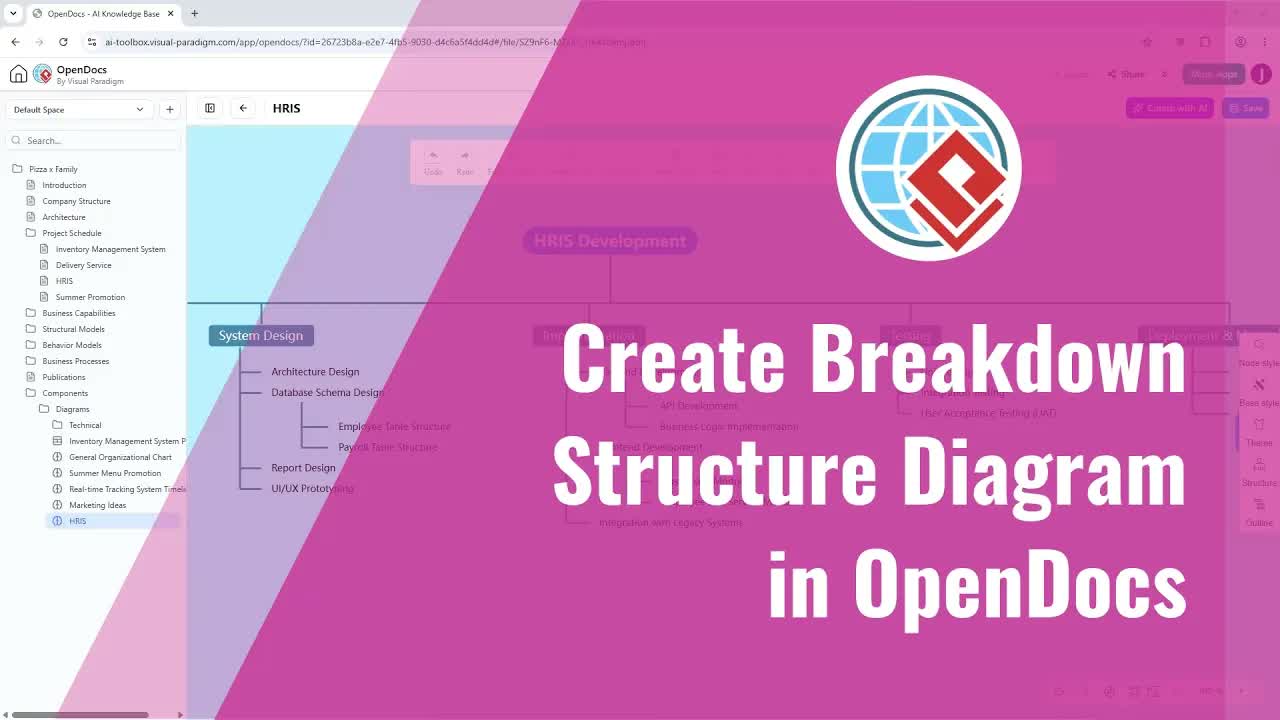
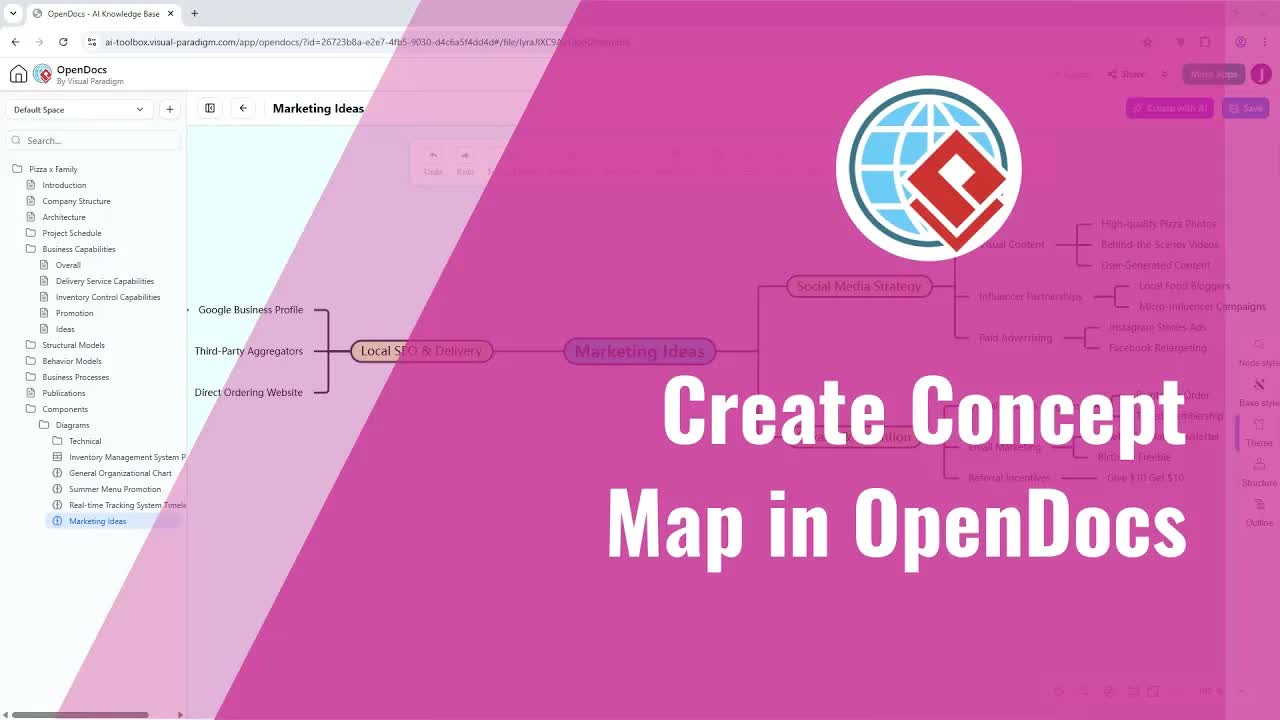
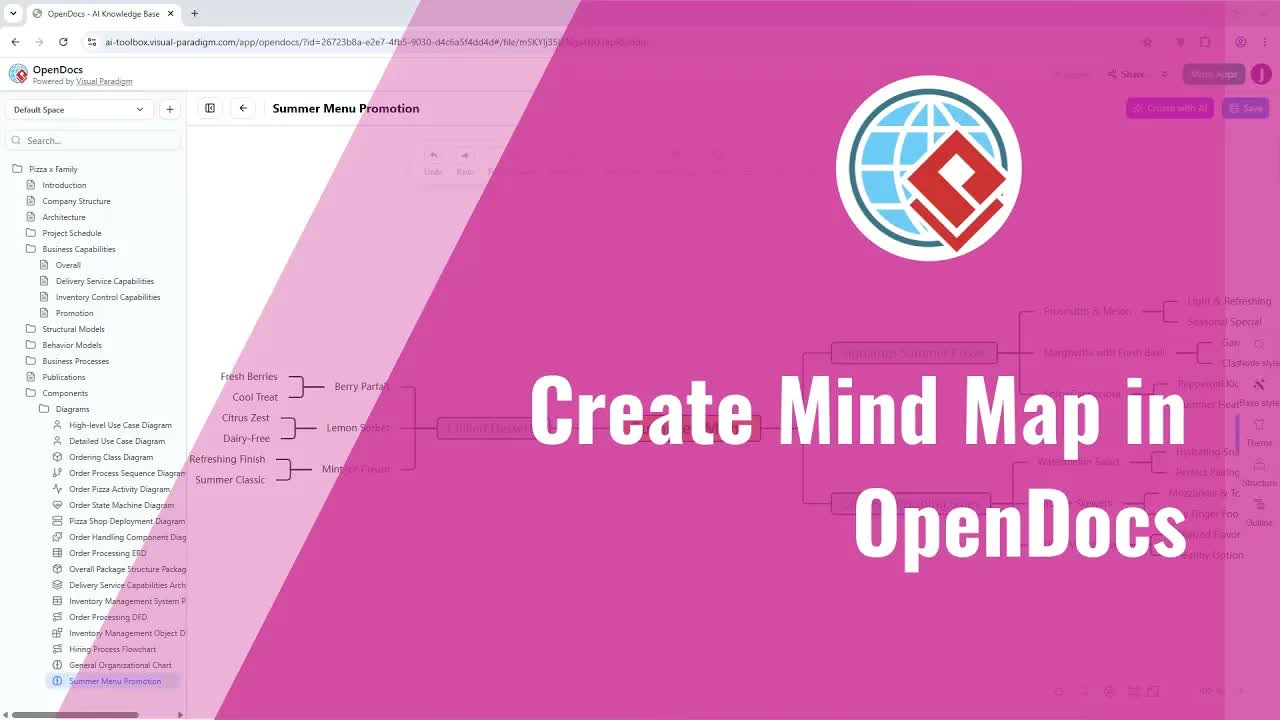
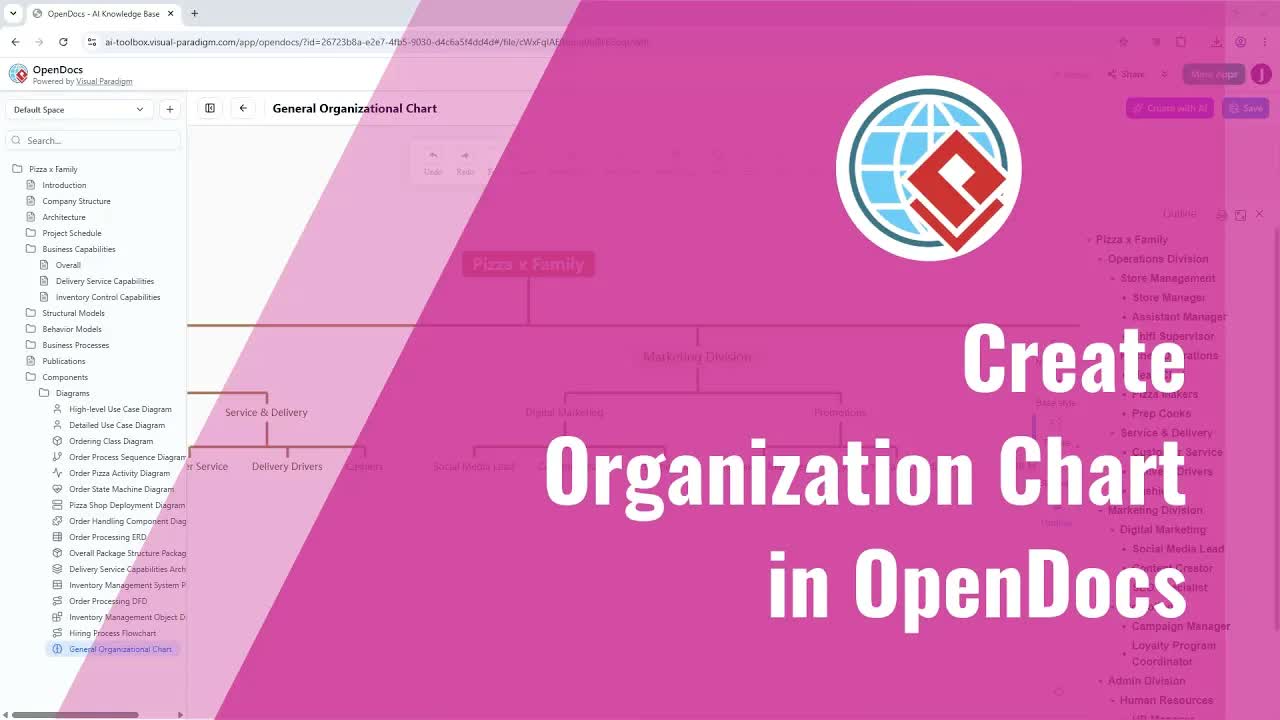
Zeitleisten sind eine leistungsstarke Methode, um Ereignisse, Projektphasen oder historische Abfolgen unter Verwendung von Visual Paradigm Online.
Dieser umfassende Leitfaden beschreibt detailliert, wie Sie Zeitleistendiagramme sowohl mit wiederverwendbaren Komponenten-Workflows als auch durch direkte Einfügung auf einer einzelnen Seite erstellen, wobei KI-Unterstützung genutzt wird, um die Projektplanung und technische Dokumentation zu beschleunigen.
Verständnis von Zeitleistendiagrammen in OpenDocs
Die Darstellung chronologischer Ereignisse, Release-Pläne oder Projektphasen in reinem Text kann schwer nachvollziehbar sein. Die OpenDocs-Umgebung integriert Zeitleisten-Modellierungswerkzeuge direkt in Ihren Dokumentenarbeitsbereich und eliminiert die Notwendigkeit, statische Grafiken zu exportieren oder auf externe Zeichenwerkzeuge zurückzugreifen.
Mit dem OpenDocs Editorkönnen Sie Zeitleistendiagramme manuell von Grund auf erstellen oder vollständige Erstentwürfe automatisch mithilfe von KI generieren. OpenDocs unterstützt zudem die modellbasierte Arbeit mit Komponenten, sodass ein einzelnes Master-Zeitleistendiagramm als wiederverwendbares Asset gespeichert und auf mehreren Dokumentationsseiten eingebettet werden kann.
Hauptvorteile und Funktionen
- KI-gestützte Entwurfserstellung:Erstellen Sie sofort chronologische Abfolgen, wichtige Meilensteine und Ereignisdaten mithilfe von natürlichen Sprachbefehlen.
- Wiederverwendbare Komponentenseiten:Speichern Sie Zeitleistendiagramme als eigenständige Assets und fügen Sie sie auf mehreren Seiten oder Kapiteln Ihrer Wissensdatenbank ein.
- Granulare Sequenzsteuerung:Organisieren Sie Ereignisse einfach neu, passen Sie das visuelle Layout an und erweitern Sie die Zeitleistenstruktur, um sie an Ihre Erzählung anzupassen.
- Einheitliche Roadmap-Spezifikationen:Halten Sie visuelle Zeitleisten eng mit schriftlichen Projektumfängen, Release-Notizen und Strategieplänen verknüpft.
Methode 1: Erstellen einer wiederverwendbaren Zeitleistendiagramm-Komponente
Wenn eine Zeitleiste oder ein Projektplan in mehreren Kapiteln oder Statusberichtseiten referenziert werden muss, ist das Erstellen einer wiederverwendbaren Komponentenseite der empfohlene Ansatz.
Schritt 1: Erstellen und Entwerfen des wiederverwendbaren Diagramms
- Klicken Sie in Ihrem Dokumentbaum oder der Knotenansicht auf das Plus (+)-Symbol neben einem Knoten und wählen Sie Neue Komponentenseite. Dies erstellt ein neues Diagrammelement in Ihrem Bereich.
- Wenn der Diagrammauswähler erscheint, wählen Sie Mind Maps, dann wählen Sie Zeitstrahl.
- Sie betreten den Editor mit einer sauberen Startlayout, in dem Sie Ereignisse, Daten und Meilensteine hinzufügen können.
- Manuell oder mit KI erstellen:
- Manuelle Erstellung:Erstellen Sie alles von Hand, indem Sie benutzerdefinierte Sequenzknoten, Daten und Meilensteinmarkierungen manuell hinzufügen.
- KI-Generierung:Wählen Sie Mit KI erstellen, um einen ersten Entwurf für Sie zu generieren.Hinweis: Die KI ersetzt alles, was sich bereits auf der Zeichenfläche befindet.
- Ordnen Sie die Ereignisse neu, passen Sie das Layout an und erweitern Sie den Zeitstrahl, bis er die Geschichte erzählt, die Sie wünschen.
- Klicken Sie auf Speichern, und verwenden Sie dann den Zurück-Pfeil, um zu Ihrer Seite zurückzukehren. Ihr Zeitstrahl wurde nun als wiederverwendbare Komponente gespeichert.
Schritt 2: Fügen Sie das gespeicherte Diagramm in eine beliebige Seite ein
- Öffnen Sie die Zielseite im Bearbeitungsmodus.
- Klicken Sie auf Einfügen, wählen Sie Mind Maps, und wählen Sie Vorhandenes importieren.
- Wählen Sie Ihren Zeitstrahl aus, und er wird direkt eingefügt.
Methode 2: Erstellen eines einseitigen Zeitstrahl-Diagramms
Wenn ein Zeitstrahl-Diagramm nur auf einer einzigen Dokumentseite angezeigt werden soll, können Sie es direkt innerhalb dieses Seitenlayouts erstellen.
Schritt-für-Schritt-Anleitung:
- Öffnen Sie die gewünschte Seite im Bearbeitungsmodus.
- Während der Bearbeitung klicken Sie aufEinfügen, wählen SieMind Maps, und wählen SieZeitstrahl.
- Der Editor öffnet sich direkt über Ihrem Seitenlayout.
- Erstellen Sie die Sequenz manuell oder lassen Sie sich von der KI einen Vorsprung verschaffen.
- Passen Sie die von der KI generierte oder manuelle Version an und verfeinern Sie sie, um sie an Ihre Inhalte anzupassen.
- Klicken Sie aufSpeichern und schließen Sie den Editor, um den Zeitstrahl auf Ihrer Seite darzustellen.
Praktische Anwendungen für Produkt- und Managementteams
Das direkte Einbetten von Zeitstrahl-Diagrammen in lebende technische Dokumentation verbessert die Übersichtlichkeit von Roadmaps über Teams hinweg:
- Produktmanager & Delivery-Leads:Kartieren Sie Produkt-Roadmaps für Releases, Meilensteine für Funktionen und Sprint-Pläne neben Spezifikationsdokumenten.
- Leads für Software-Engineering:Dokumentieren Sie Migrationsphasen, Versionen-Rollouts und Zeitpläne für die Außerbetriebnahme von Systemen. Entwickler, die benutzerdefinierte Automatisierungslogik schreiben, können auchVPasCodeoder das webbasierteVPasCode-Editor.
- Projekt-Koordinatoren & Stakeholder:Präsentieren Sie historische Ereignisabläufe, Prüfpfade und Meilensteine des Projektlebenszyklus klar. Teams können auch einKI-Chatbot-Tooloder ein interaktives bereitstellenChatbot Schnittstelle zur Unterstützung von Benutzern bei der Abfrage von Projektzeitplänen.
Optimieren Sie Ihre Roadmap-Visualisierungen noch heute
Die Kombination aus KI-gestützter Zeitplanerstellung und dynamischer Dokumentveröffentlichung stellt sicher, dass Ihr Team chronologische Informationen präzise darstellt. Erkunden Sie die vollständige Suite von Visualisierungsmodellierungstools, die von Visual Paradigmgetrieben werden, um Ihren Dokumentationsworkflow noch heute zu verbessern.