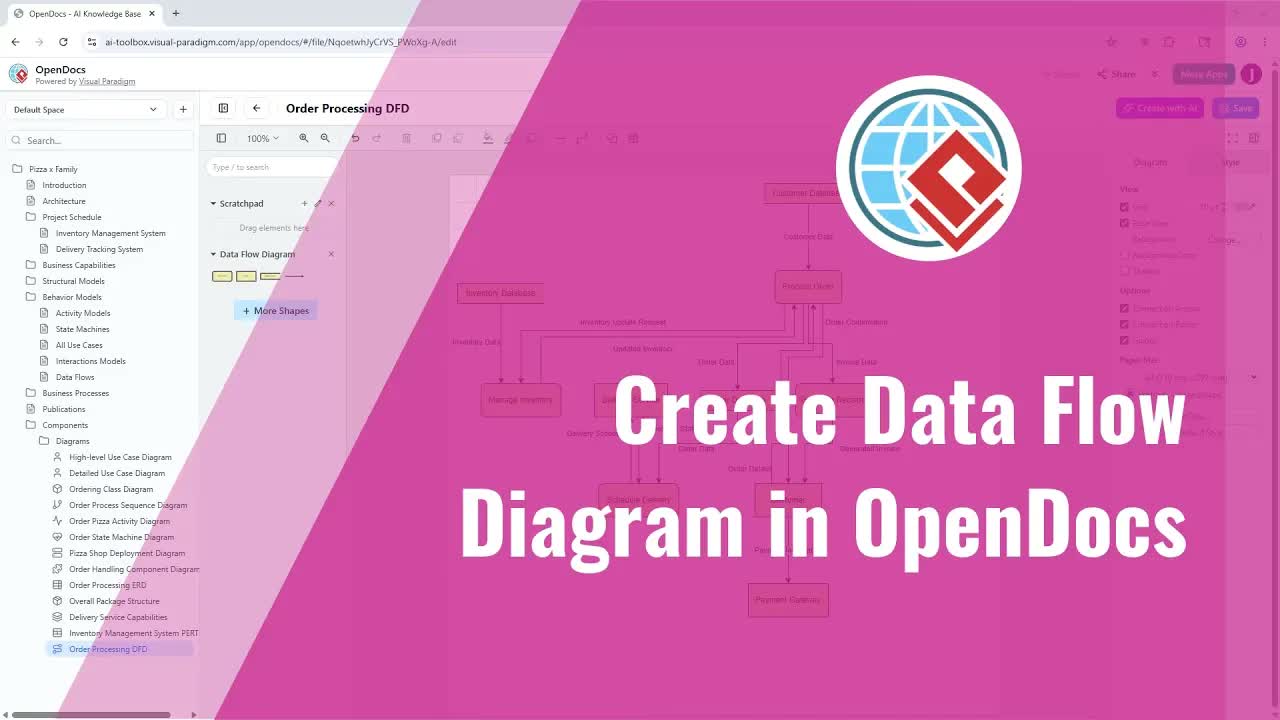
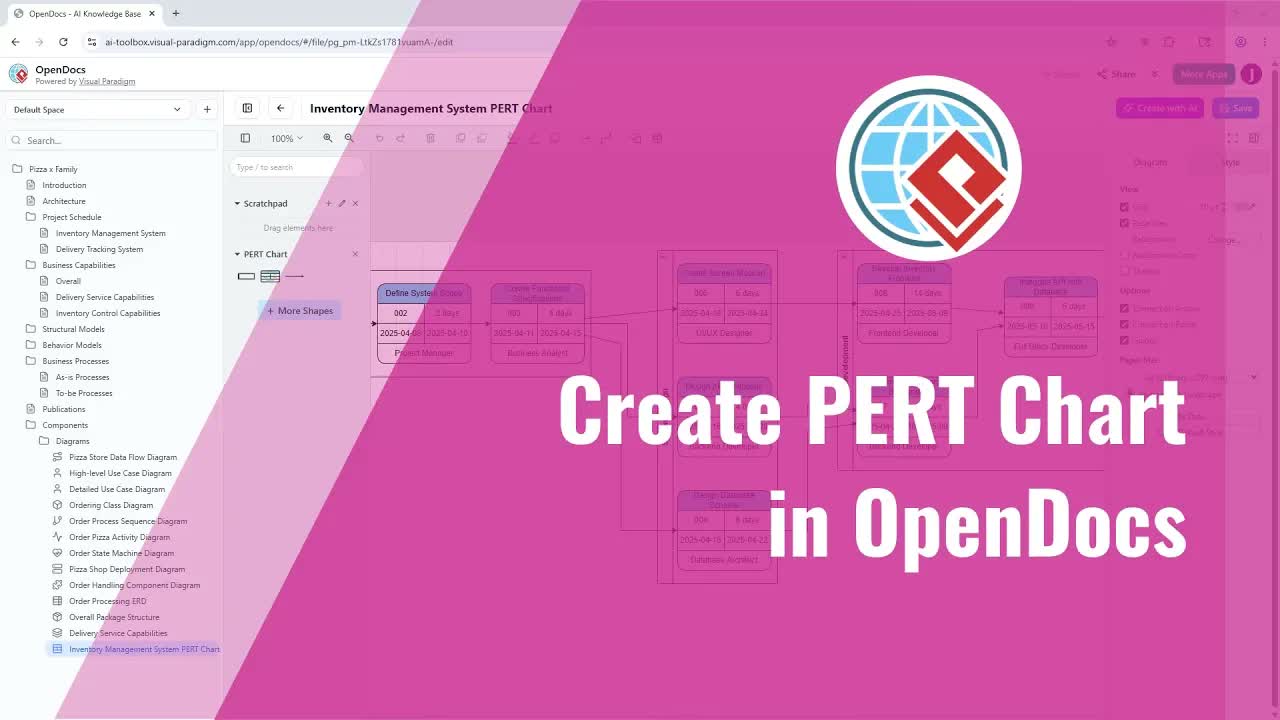
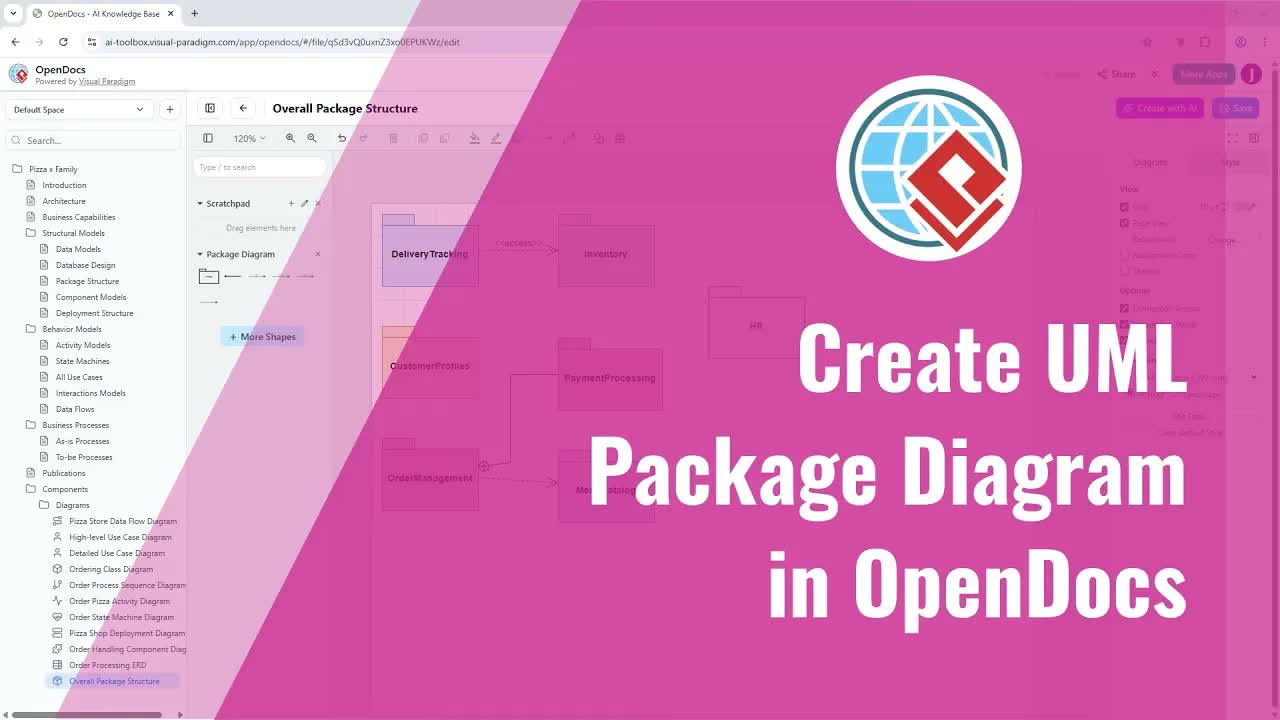
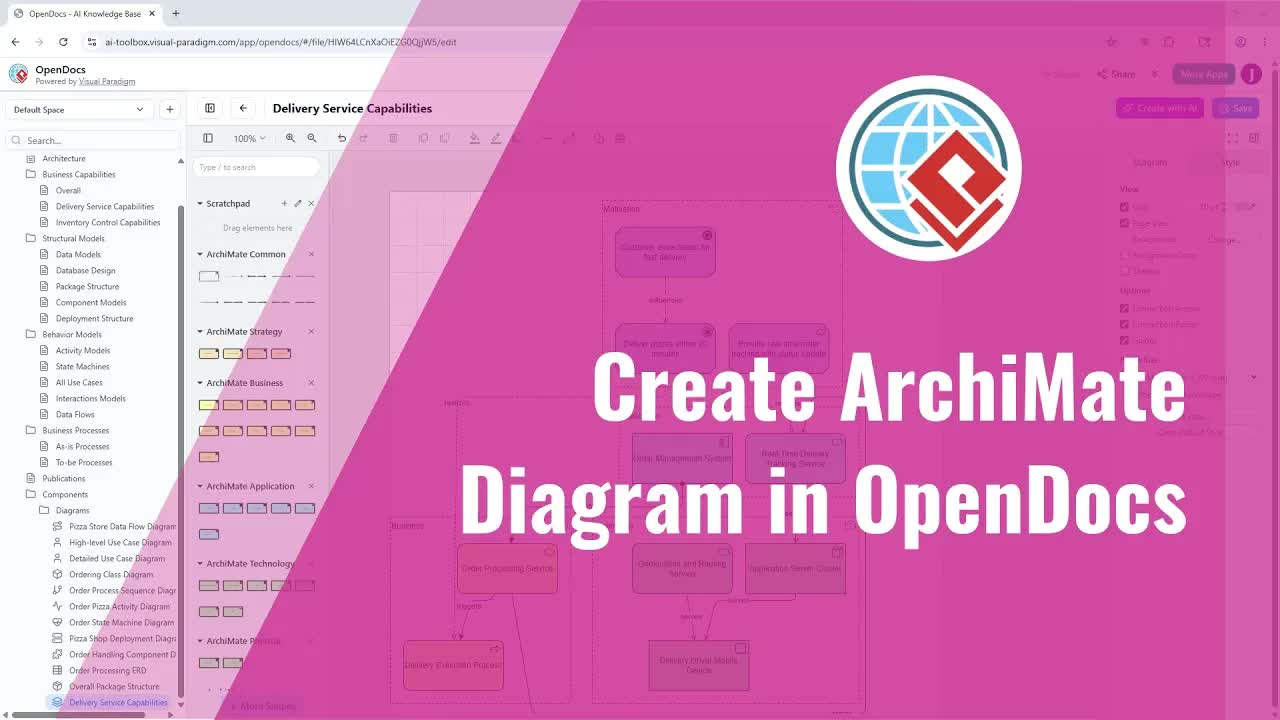
Flussdiagramme sind wesentliche visuelle Werkzeuge, um Geschäftsprozesse, Entscheidungslogik und operative Arbeitsabläufe mithilfe von Visual Paradigm Online.
Dieser umfassende Leitfaden beschreibt detailliert, wie Sie Flussdiagramme sowohl mit wiederverwendbaren Komponentenarbeitsabläufen als auch durch direkte Einfügung auf einer einzelnen Seite erstellen, wobei KI-Unterstützung genutzt wird, um die Prozessabbildung und technische Dokumentation zu optimieren.
Verstehen von Flussdiagrammen in OpenDocs
Die Erklärung komplexer Verfahren oder Geschäftslogik allein durch Text kann leicht zu Missverständnissen führen. Die OpenDocs Umgebung integriert Prozessmodellierungswerkzeuge direkt in Ihren Dokumentenarbeitsbereich und eliminiert die Notwendigkeit, statische Grafiken zu exportieren oder auf voneinander getrennte Werkzeuge zurückzugreifen.
Mit dem OpenDocs Editor können Sie Flussdiagramme manuell von Grund auf erstellen oder vollständige Startlayouts automatisch mithilfe von KI generieren. OpenDocs unterstützt zudem die modellbasierte Komponentenerstellung, sodass ein einzelnes Master-Flussdiagramm als wiederverwendbares Asset gespeichert und auf mehreren Dokumentationsseiten eingebettet werden kann.
Hauptvorteile und Funktionen
- KI-gestützte Layout-Erstellung: Erstellen Sie sofort vollständige Workflow-Sequenzen, Entscheidungsknoten und Prozessschritte mithilfe von natürlichen Sprachbefehlen.
- Wiederverwendbare Komponentenseiten: Speichern Sie Flussdiagramme als eigenständige Assets und fügen Sie sie auf mehreren Seiten oder Kapiteln Ihrer Wissensdatenbank ein.
- Granulare Prozessabbildung: Organisieren Sie Formen einfach, verfeinern Sie die Entscheidungslogik, passen Sie Verbindungen an und justieren Sie die Layout-Flüsse.
- Einheitliche Prozessdokumentation: Halten Sie visuelle Workflow-Modelle eng mit schriftlichen technischen Spezifikationen und Standardarbeitsanweisungen verknüpft.
Methode 1: Erstellen einer wiederverwendbaren Flussdiagramm-Komponente
Wenn ein Workflow oder Prozessmodell über mehrere Kapitel oder Spezifikationsseiten hinweg geteilt werden muss, ist das Erstellen einer wiederverwendbaren Komponentenseite der empfohlene Ansatz.
Schritt 1: Erstellen und Entwerfen des wiederverwendbaren Diagramms
- Klicken Sie in Ihrem Dokumentbaum oder der Knotenansicht auf das Plus (+) Symbol neben einem Knoten und wählen Sie Neue Komponentenseite. Dies fügt ein neues Diagrammelement unter diesem Knoten hinzu.
- Wenn Sie nach dem Diagrammtyp aufgefordert werden, wählen Sie Flussdiagramm.
- Ein leeres Bearbeitungsfenster wird geöffnet, in dem Sie Prozessschritte, Entscheidungen, Verbindungen und andere Symbole hinzufügen können, um Ihren Arbeitsablauf zu skizzieren.
- Manuell oder mit KI erstellen:
- Manuelle Erstellung:Erstellen Sie das Flussdiagramm manuell, indem Sie Formen platzieren und diese verknüpfen, um die Abfolge der Aktionen darzustellen.
- KI-Generierung: Klicken Sie auf Mit KI erstellen, um einen ersten Entwurf zu generieren.Hinweis: Die KI-Generierung ersetzt alle bereits auf der Zeichenfläche befindlichen Elemente.
- Ordnen Sie die Formen neu an, verfeinern Sie den Ablauf und passen Sie das Layout an, bis es Ihren Prozess genau widerspiegelt.
- Klicken Sie auf Speichern, und verwenden Sie dann den Zurück-Pfeil, um zu Ihrer Seite zurückzukehren. Ihr Flussdiagramm wurde nun als wiederverwendbares Element gespeichert.
Schritt 2: Das gespeicherte Diagramm in eine beliebige Seite einfügen
- Öffnen Sie die Zielseite im Bearbeitungsmodus.
- Klicken Sie auf Einfügen, wählen Sie Diagramme, und wählen Sie Vorhandenes importieren.
- Wählen Sie Ihr Flussdiagramm aus, und es wird sofort auf der Seite angezeigt.
Methode 2: Erstellen eines einseitigen Flussdiagramms
Wenn ein Flussdiagramm nur auf einer einzigen Dokumentenseite angezeigt werden soll, können Sie es stattdessen direkt innerhalb dieser Seite erstellen.
Schritt-für-Schritt-Anleitung:
- Öffnen Sie die gewünschte Seite im Bearbeitungsmodus.
- Klicken Sie auf Einfügen, wählen Sie Diagramme, und wählen Sie Flussdiagramm.
- Der Editor öffnet sich direkt über Ihrem Seitenlayout.
- Erstellen Sie das Diagramm manuell oder lassen Sie die KI eine Startstruktur generieren.
- Passen Sie das von der KI generierte Ergebnis an, um Ihre beabsichtigte Prozessansicht widerzuspiegeln.
- Klicken Sie auf Speichern und schließen Sie den Editor, um das Flussdiagramm direkt zur Seite hinzuzufügen.
Praktische Anwendungen für Teams
Das direkte Einbetten von Flussdiagrammen in lebende technische und operative Dokumentationen verbessert die Klarheit in Organisationen:
- Prozessingenieure & Betriebsleiter: Dokumentieren Sie Standardarbeitsanweisungen, Genehmigungsflüsse und Geschäftsprozesse zusammen mit Richtlinienrichtlinien. Teams können auch ein KI-Chatbot-Tool oder ein interaktives Chatbot Schnittstelle bereitstellen, um Mitarbeitern zu helfen, Prozessdokumente abzufragen.
- Softwareentwickler & Technische Analysten: Erstellen Sie eine Übersicht über die Entscheidungslogik des Systems, Kontrollflüsse und Benutzerreise-Pfade. Technische Leiter, die benutzerdefinierte Automatisierungsskripte schreiben, können ebenfalls VPasCode oder den browserbasierten VPasCode-Editor.
- Technische Autoren & Projektmanager: Erstellen Sie klare, schrittweise Prozessführungen für die Einarbeitung und die abteilungsübergreifende Teamabstimmung.
Optimieren Sie Ihre Prozessabbildung noch heute
Die Kombination aus Flowchart-Prozessmodellierung, KI-Generierung und dynamischer Dokumentveröffentlichung stellt sicher, dass Ihr Team klare und präzise Arbeitsablaufspezifikationen beibehält. Erkunden Sie die vollständige Suite visueller Modellierungstools, die von Visual Paradigmgestützt werden, um Ihre Dokumentation noch heute zu verbessern.