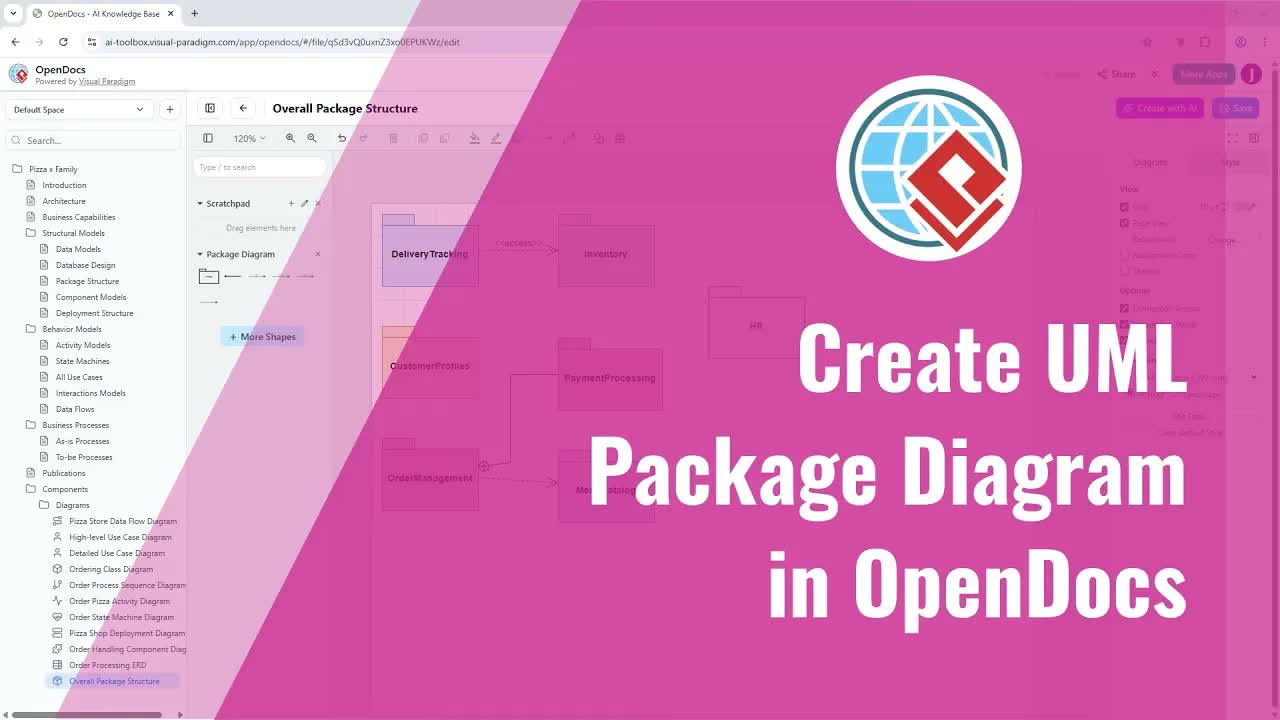
Entity-Relationship-Diagramme (ERDs) dienen als grundlegendes Blaupause für Datenbankdesign, Systemarchitektur und Software-Datenmodellierung. Mit Visual Paradigm Online OpenDocs ist das Erstellen professioneller ERDs direkt neben Ihren Projektspezifikationen schneller und intuitiver denn je. Dieser detaillierte Leitfaden erläutert, wie Sie ERDs manuell oder mithilfe von KI-Unterstützung direkt in Ihren Dokumenten generieren sowie wie Sie wiederverwendbare Diagrammkomponenten strukturieren, die auf mehreren Seiten eingefügt werden können.
Verständnis der ERD-Erstellung in OpenDocs
Das Erstellen von Dokumentation, die mit technischen Datenbankstrukturen synchron bleibt, erfordert häufig das Wechseln zwischen Diagramm-Anwendungen und Texteditoren. Die OpenDocs Umgebung vereint diese Workflows, indem sie Ihnen einen nativen Diagramm-Editor direkt in Ihrem Dokumentenarbeitsbereich bietet.
Innerhalb des OpenDocs-Editors können Sie ERDs von Grund auf neu erstellen, bestehende Modelle verfeinern oder die KI-Generierung nutzen, um sofort vollständige Datenbankschemata zu erstellen. Darüber hinaus ermöglicht OpenDocs das Erstellen wiederverwendbarer Komponentenseiten, sodass ein einzelnes Master-ERD ohne redundante Arbeit in mehrere Abschnitte Ihres Dokumentensets eingebettet werden kann.
Hauptmerkmale und Vorteile
- KI-gestützte Diagrammgenerierung: Generieren Sie sofort vollständige ERD-Schemata aus textbasierten Eingaben mithilfe integrierter KI-Funktionen.
- Flexibler Arbeitsbereichs-Erstellung: Wählen Sie zwischen schnellen Diagrammeinfügungen auf einer einzelnen Seite oder mehrseitigen, wiederverwendbaren Diagrammkomponenten.
- Vollständige Anpassungskontrolle: Verfeinern und verfeinern Sie nach der Generierung manuell KI-generierte Entitäten, Attribute und Beziehungen.
- Nahtlose Dokumentenintegration: Behalten Sie einheitliche Projektspezifikationen, User Stories und Datenmodelle in einer zentralen Plattform.
Methode 1: Erstellen eines einseitigen ERDs direkt auf einer Dokumentenseite
Wenn Ihr ERD spezifisch für einen einzelnen Abschnitt oder eine Seite in Ihrem Bericht ist, können Sie es direkt in Ihren Inhaltsstrom einfügen.
Schritt-für-Schritt-Anleitung:
- Öffnen Sie Ihre Dokumentenseite im Bearbeitungsmodus.
- Navigieren Sie zur oberen Symbolleiste und wählen Sie Einfügen.
- Fahren Sie mit der Maus über Diagramme und wählen Sie Entity-Relationship-Diagramm.
- Der Diagramm-Editor wird automatisch auf dem Bildschirm geöffnet.
- Manuell oder mit KI erstellen:
- Manuelle Erstellung:Verwenden Sie die Modellierungswerkzeuge, um Entitäten, Attribute und Beziehungslinien manuell hinzuzufügen.
- KI-Generierung: Klicken Sie auf Mit KI erstellen oben rechts, um automatisch ein Datenbank-Schema zu generieren.Hinweis: Die Generierung mit KI löscht alle derzeitigen Inhalte auf der Zeichenfläche, was sie ideal für einen Neuanfang macht.
- Passen Sie das Layout, die Beschriftungen und die Kardinalitäten an, um Ihre genauen Softwareanforderungen zu erfüllen.
- Klicken Sie auf Speichern oben rechts und klicken Sie dann auf das Linkspfeil-Symbol, um den Editor zu schließen.
- Ihr abgeschlossenes ERD wird nun direkt in Ihrem Seitenlayout angezeigt.
Methode 2: Erstellen einer wiederverwendbaren ERD-Komponente über mehrere Seiten hinweg
Für die Dokumentation großer Systeme, bei denen dieselbe Datenbankarchitektur in mehreren Kapiteln oder Spezifikationsseiten referenziert werden muss, ist die Erstellung einer wiederverwendbaren Komponente der empfohlene Ansatz.
Schritt 1: Erstellen und Entwerfen der Master-Komponentenseite
- Klicken Sie in Ihrem Dokumentbaum oder der Knotenansicht auf das Plus (+)-Symbol neben einem Knoten.
- Wählen Sie Neue KomponentenseiteEin untergeordnetes Diagrammkomponenten-Element wird unter diesem Knoten hinzugefügt.
- Wählen Sie Entity-Relationship-Diagramm aus der Auswahlliste, um den Editor zu öffnen.
- Erstellen Sie Ihre ERD manuell oder klicken Sie auf Mit KI erstellen, um das Strukturmodell automatisch zu generieren.
- Verfeinern und finalisieren Sie Ihren Diagrammentwurf nach Bedarf.
- Klicken Sie auf Speichern oben rechts und klicken Sie auf Linken Pfeil, um den Editor zu verlassen. Ihr wiederverwendbarer ERD-Komponente ist bereit.
Schritt 2: Importieren Sie die wiederverwendbare Komponente in eine beliebige Seite
- Öffnen Sie eine beliebige Zielseite, in die Sie die ERD einbetten möchten, und wechseln Sie in den Bearbeitungsmodus.
- Gehen Sie zu Einfügen in der oberen Menüleiste.
- Wählen Sie Diagramm, und wählen Sie dann Vorhandenes importieren.
- Wählen Sie Ihre gespeicherte Entity-Relationship-Diagramm-Komponente aus der Liste aus.
- Die ERD-Komponente wird sofort in die ausgewählte Seite eingebettet, bleibt jedoch mit Ihrer Master-Komponentenquelle verknüpft.
Praktische Anwendungen für technische Teams
Die Integration von ERDs in Ihre technische Dokumentation optimiert die Kommunikation zwischen verschiedenen Rollen:
- Datenbankadministratoren & Architekten:Erstellen Sie relationale Datenschemata, Fremdschlüsselabhängigkeiten und Entitätsbeziehungen zusammen mit formalen technischen Spezifikationen. Entwickler, die das Coden und die Abfragelogik beschleunigen möchten, können ebenfalls VPasCode oder den browserbasierten VPasCode-Editor.
- Software-Engineering-Teams: Integrieren Sie klare Datenbank-Spezifikationen in Onboarding-Leitfäden und API-Spezifikationen. Sie können Ihre interaktiven Dokumente mit einem KI-Chatbot-Tool oder setzen Sie einen automatisierten Chatbot ein, um Benutzer bei der Navigation durch Ihre Spezifikationen zu unterstützen.
- Produktmanager & Analysten: Übersetzen Sie komplexe geschäftliche Domänenanforderungen in leicht verständliche visuelle Entitäten für Stakeholder.
Aktualisieren Sie Ihre Datenbankdokumentation noch heute
Egal, ob Sie die KI-gestützte Erstellung oder die manuelle Modellierung wählen, OpenDocs macht die Datenbankdokumentation klar, organisiert und wiederverwendbar. Entdecken Sie das volle Spektrum an Modellierungs- und Diagrammfunktionen, die von Visual Paradigm angeboten werden, um den Softwareentwicklungsprozess Ihres Teams zu stärken.