Verwandeln Sie grobe Skizzen in bearbeitbare Modelle
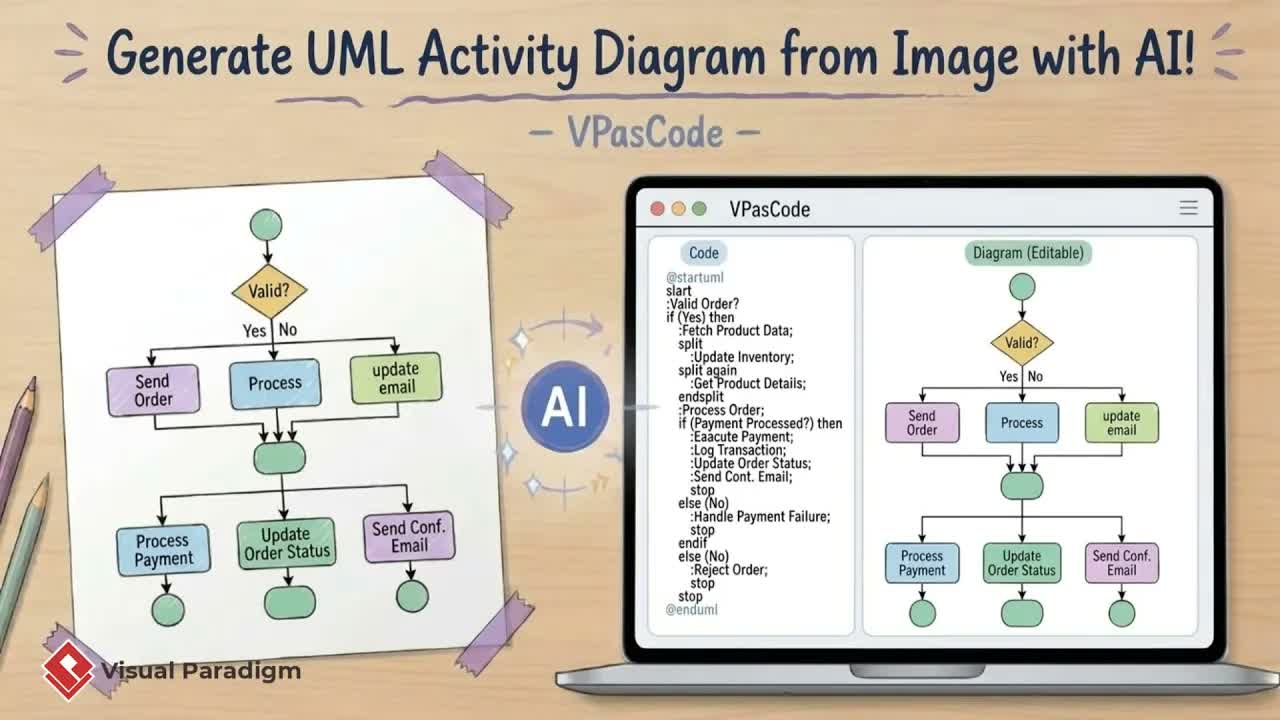
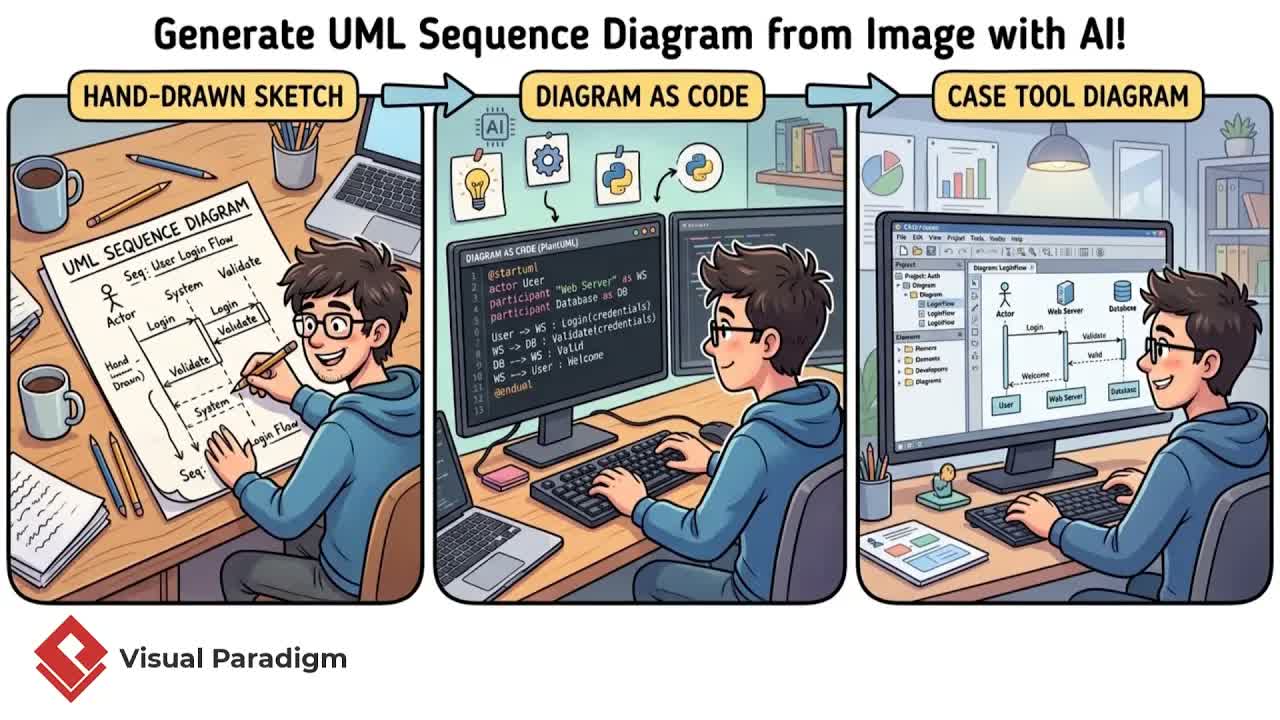
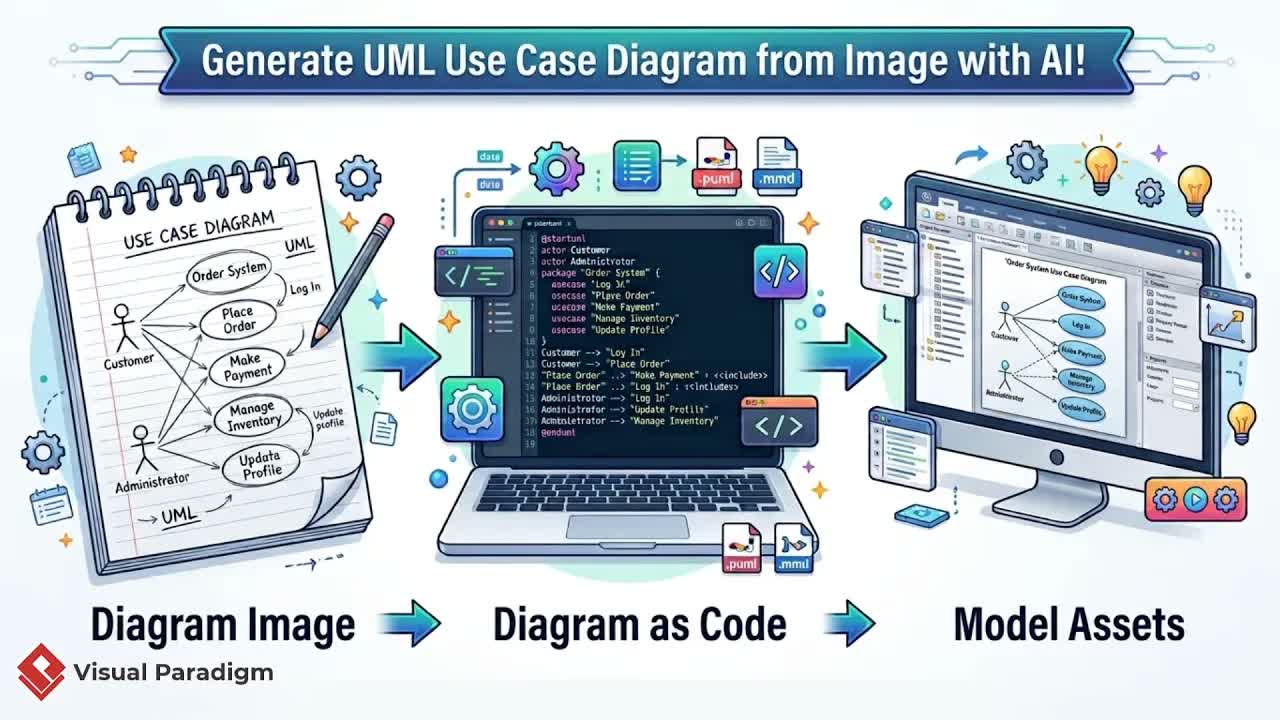
Während Brainstorming-Sitzungen und Teammeetings beginnt die Softwarearchitektur oft auf Whiteboards oder Papier. Die Übertragung dieser handgezeichneten Skizzen in formale Modellierungssoftware kann zeitaufwändig und mühsam sein. Mit KI-gestützter Bilderkennung können Sie die Lücke zwischen erster Ideenfindung und formaler Softwarearchitektur überbrücken.
1. Hochladen von Diagrammbildern zur Konvertierung
Um eine Skizze oder ein Foto eines Whiteboards in ein digitales UML-Klassendiagramm zu konvertieren, befolgen Sie diese einfachen Schritte in Visual Paradigm Desktop:
- Öffnen Sie das Befehlsmenü in Visual Paradigm Desktop.
- Navigieren Sie zuUnified Platformund wählen SieVPasCode.
- Klicken Sie aufKI generierenund wählen SieBild hochladen.
- Laden Sie Ihre Skizze oder Ihr Diagrammfoto hoch.
- Geben Sie einen Prompt ein, mit dem Sie die KI auffordern, das Diagramm basierend auf dem bereitgestellten Bild neu zu erstellen.
In wenigen Sekunden verarbeitet das System das Bild und erstellt ein sauberes visuelles Diagramm zusammen mit dem entsprechenden Quellcode. Obwohl das automatisierte Layout leicht von Ihrem ursprünglichen Layout abweichen kann, werden alle Klassen, Attribute und Beziehungen präzise erhalten.
Verfeinerung von Modellen mit Code und KI-Prompts
Sobald Ihr erstes Diagramm erstellt wurde, können Sie es schnell mit zwei Bearbeitungsmodi ändern und erweitern: direkte Codebearbeitung oder natürliche Sprach-KI-Prompts. Für umfassende Syntaxregeln und Modellierungskonventionen wenden Sie sich an unsere detaillierteUML-Klassendiagramm-Leitfaden.
Direkte Codebearbeitung
Jedes Diagramm wird durch leichten, lesbaren Code unterstützt. Die Änderung des Codes aktualisiert sofort das Diagrammlayout. Beispielsweise aktualisiert das Hinzufügen eines Attributs wie+ MwSt: doubledirekt innerhalb einesUnternehmenKlassenblocks das gerenderte visuelle Modell sofort, ohne dass ein manuelles Neichnen erforderlich ist.
KI-gestützte Klassenvollendung
Sie können den KI-Assistenten auch anweisen, mehrstufige Änderungen automatisch durchzuführen. Geben Sie einfach Textanweisungen in Klartext ein, wie zum Beispiel:
„Fügen Sie für das Attribut MwSt. in der Klasse Company Getter- und Setter-Methoden hinzu und fügen Sie der Klasse Employee ein Attribut für die Telefonnummer mit Getter- und Setter-Methoden hinzu.“
Die KI interpretiert den Befehl und aktualisiert sowohl das Diagramm als auch den zugrunde liegenden Code sofort.
Importieren und Veröffentlichen in OpenDocs
Nach der Verfeinerung Ihres Diagramms können Sie es nahtlos in vollständige Systemdesign-Artefakte und Dokumentations-Pipelines überführen.
Konvertierung in Modell-Assets
Klicken Sie aufIn Visual Paradigm importieren, um Ihr auf Code basierendes Diagramm in ein vollständiges Visual Paradigm-Modell-Asset zu konvertieren. Dies ermöglicht es Ihnen, die gesamte Suite fortschrittlicher visueller Bearbeitungsfunktionen, Elementverknüpfungen und Modellverwaltungstools zu nutzen.
Veröffentlichen in technischer Dokumentation
Um Ihr neues UML-Diagramm in die Projektdokumentation zu integrieren:
- Öffnen Sie das rechte Bedienfeld Ihres Diagramms und wählen SieIn die Pipeline senden.
- Zurückkehren zuEinheitliche Plattform und starten SieOpenDocs.
- Öffnen oder erstellen Sie eine Seite, klicken Sie aufEinfügen, wählen SiePipeline und wählen Sie Ihr aktualisiertes Diagramm aus.
Ihr Klassendiagramm ist nun vollständig in Ihren Lebenszyklus der technischen Dokumentation integriert und hält Ihre Softwaremodelle über Ihr Entwicklungsteam hinweg synchron.
Bereit, Ihren Diagramm-Arbeitsablauf mit VPasCode zu transformieren?
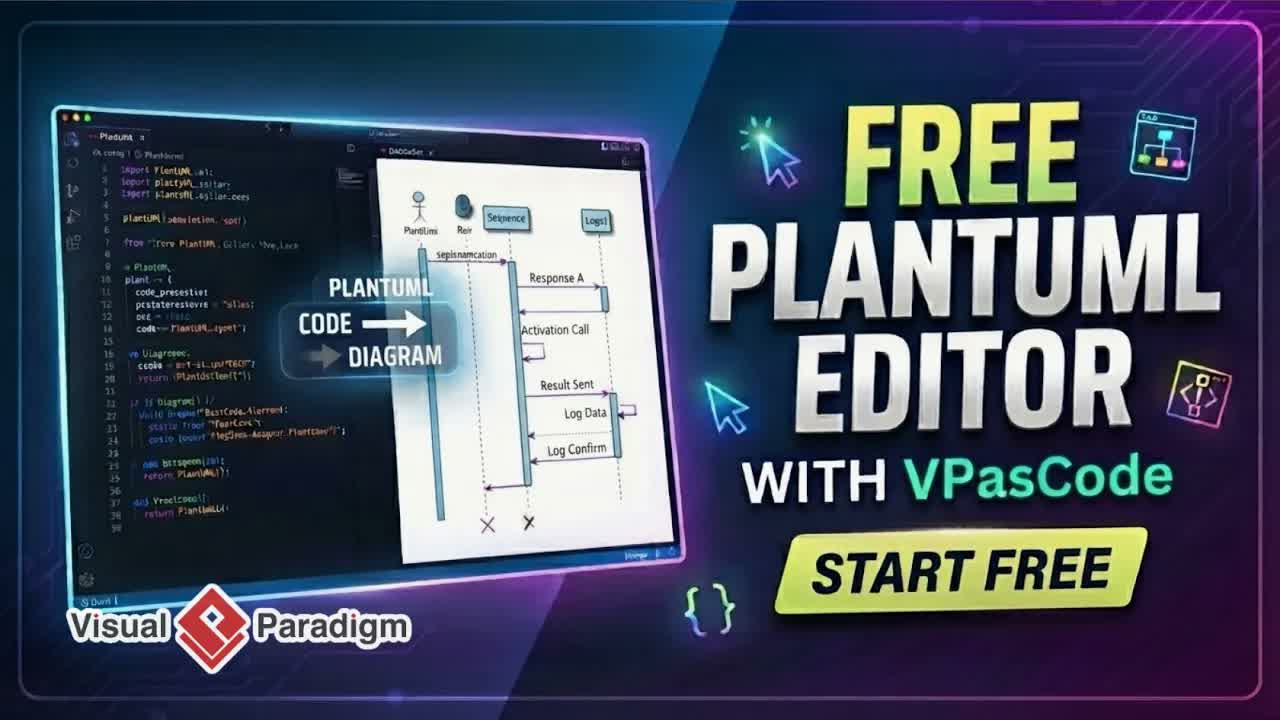
Verzichten Sie auf manuelle Zeichenwerkzeuge und gehen Sie direkt von der Idee zum Code. Ob Sie Klartext eingeben oder eine physische Whiteboard-Skizze scannen – VPasCode verwandelt Ihre Konzepte in Sekunden in saubere, vollständig bearbeitbare UML-Klassendiagramme.
Probieren Sie den VPasCode-Editor aus