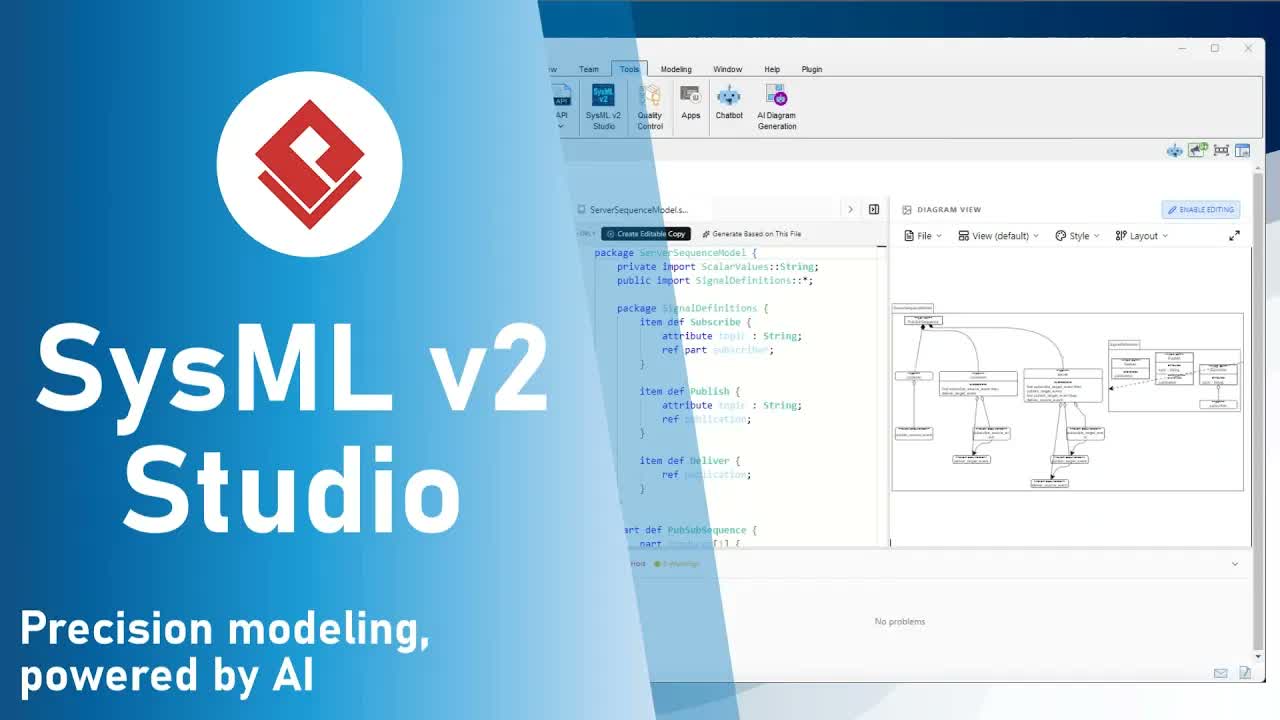
Anatomie des SysML v2 Studio-Arbeitsbereichs
Indem Navigation, textbasierte Modellierung und visuelle Darstellung in separate Zonen isoliert werden, können sich Ingenieure direkt auf die Systemarchitektur konzentrieren, ohne durch unübersichtliche Layouts oder Unterbrechungen im Arbeitsablauf gestört zu werden.
1. Das linke Fenster: Navigationszentrum
Das Navigationszentrum ist Ihr Kommandozentrum für Dateiverwaltung, strukturelle Navigation und KI-Funktionen. Es umfasst vier Hauptregisterkarten:
- Navigator: Ein cloudbasierter Dateimanager zum Organisieren, Zugreifen und Verwalten Ihrer privaten, bearbeitbaren SysML v2-Projekte.
- Beispiele: Eine riesige Repository mit Hunderten von vorgefertigten, schreibgeschützten Referenzmodellen, die für Lernzwecke und architektonische Benchmarking-Zwecke konzipiert wurden.
- Modellbaum: Bietet eine strukturierte Skelettansicht der aktiven SysML v2-Datei für eine sofortige Navigation durch komplexe Elementhierarchien.
- KI-Assistent: Ein integrierter Assistent, der entwickelt wurde, um SysML v2-Code zu generieren, Analysen durchzuführen und automatisierte analytische Berichte zu erstellen.
2. Das mittlere Fenster: Hochleistungs-Editor
Die mittlere Zone ist der Ort, an dem die Kernmodellierung stattfindet. Für schnelles Code-Editing konzipiert, enthält sie eine intelligente Status-Werkzeugleiste an der Spitze:
- Schreibgeschützter Indikator: Aktiviert sich automatisch beim Öffnen von Dateien aus dem Beispiel-Repository. Die Textbearbeitung ist in diesem Modus eingeschränkt, um die Integrität von Referenzvorlagen zu gewährleisten.
- Bearbeitungsmodus: Aktiv, wenn Sie an eigenen Dateien arbeiten, die im Navigator erstellt wurden, und ermöglicht uneingeschränkte Code-Bearbeitung und Verfeinerung.
3. Das rechte Fenster: Interaktiver Diagramm-Viewer
Das rechte Fenster übersetzt textuelle SysML-v2-Definitionen in Echtzeit in lebendige, visuelle Modelle. Zu den Funktionen gehören:
- Dynamische Visualisierung: Aktualisiert Diagrammansichten automatisch, während Sie Code im zentralen Editor bearbeiten.
- Mehrere Ansichtsmodi: Wechseln Sie einfach zwischen mehreren grafischen Perspektiven, einschließlich Baumansicht, Verbindungsansicht, und Fallansicht.