翻译图表、营销传单和演示幻灯片等视觉素材往往会导致设计上的杂乱妥协。标准的图像翻译工具仅仅将文本粘贴在背景元素之上,留下残留的文本伪影、断裂的图形线条和别扭的字体排版,从而破坏原始视觉素材的专业美感。
该AI 图像翻译器在Visual Paradigm Online通过提供端到端的图像翻译与设计优化工作流程来解决这些挑战。支持翻译成 40 多种语言,这款基于浏览器的工具将自动语言翻译与强大的图像修饰工具、批量文本格式化工具以及灵活的布局控制相结合,确保您的本地化图像无缝融入任何目标设计。
多语言 AI 图像翻译的主要优势
- 广泛的语言覆盖:即时将图表标签、营销图形和技术模型翻译成 40 多种语言。
- 完美的图形清理:使用内置的画布修复工具,轻松擦除残留的文本痕迹和视觉伪影。
- 统一的视觉布局:批量选择文本块,以统一字体、标准化标签尺寸,并重新对齐复杂图表中的标题。
- 直接桌面与云端导出:将高分辨率的本地化视觉素材直接下载到您的设备,以便立即发布。
Visual Paradigm Online AI 图像翻译器的核心功能
- 绘制与修复工具:使用可调节的笔触遮盖不需要的画布伪影或背景噪声,然后立即应用修复。
- 多选文本工具:按住 Control 键可选择多个文本块,或点击“全选”以即时应用统一的字体族和字体大小。
- 设为相同大小功能:通过单击即可统一选定文本容器中的字体大小,以保持视觉层级结构。
- 灵活的定位与标题编辑:缩放、重新定位并重新换行主标题和子元素,以干净地适配目标边界框。
实际应用场景
- 全球产品本地化:为国际市场翻译营销素材、产品功能图表和信息图。
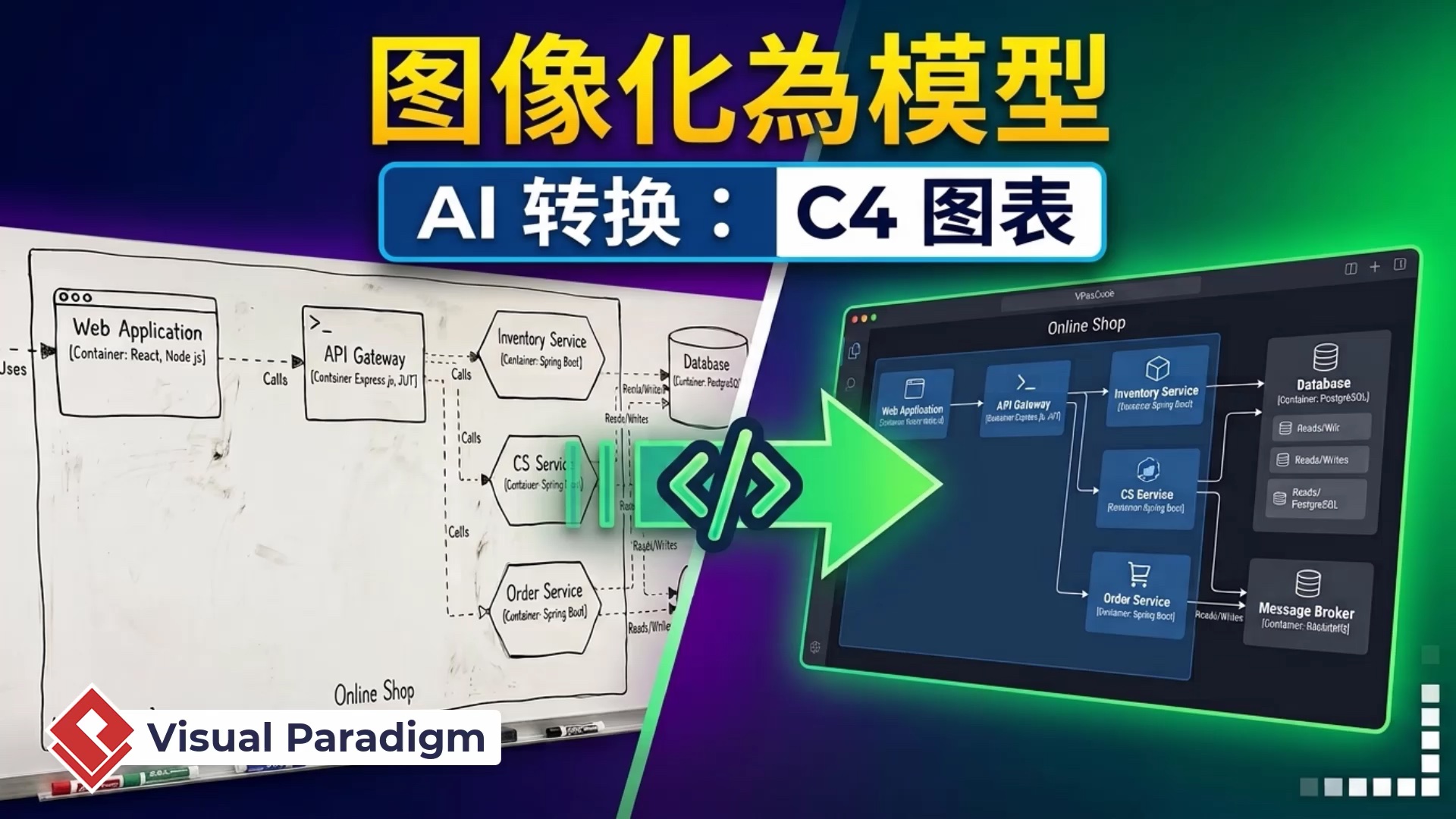
- 多语言系统建模:为分布式工程团队本地化技术架构图、UML 示意图和工作流程图。
- 企业知识库管理:将本地化视觉模型与全面的文档工具(如OpenDocs和OpenDocs 编辑器.
逐步指南:翻译并优化您的图像
步骤 1:上传您的图像并选择语言
启动 AI 图像翻译器,直接从您的设备上传目标图像,从 40 多种支持的语言中选择目标语言,然后单击处理以启动自动翻译。
步骤 2:使用“绘制与修复”清理画布伪影
如果自动翻译后仍有文本残留或背景瑕疵,请选择绘制与修复工具。调整笔刷大小滑块,涂抹不需要的画布区域,然后单击修复蒙版区域以恢复干净的背景图形。
步骤 3:统一文本大小并调整布局
按住Ctrl键以选择多个文本块,然后单击设为相同大小以统一所选元素的字体大小。单击并拖动文本容器,以在图表形状内正确对齐和重新定位它们。
步骤 4:自定义排版并导出
单击全选以高亮显示画布上的所有文本块,并选择符合您设计偏好的新字体样式。调整主标题的大小并对其进行对齐,以实现最佳的视觉平衡。设计完成后,单击导出图像将本地化资源直接下载到您的设备。
探索后续步骤
今日使用 Visual Paradigm Online 中的 AI 图像翻译器,立即改造您的视觉本地化流程。Visual Paradigm Online。要探索我们的企业桌面套件和高级 UML 绘图工具,请访问Visual Paradigm,或通过Visual Paradigm 下载.
如需更多 AI 建模与开发功能,请探索我们的AI 聊天机器人工具,直接与我们的聊天机器人,或使用VPasCode以及VPasCode 编辑器.