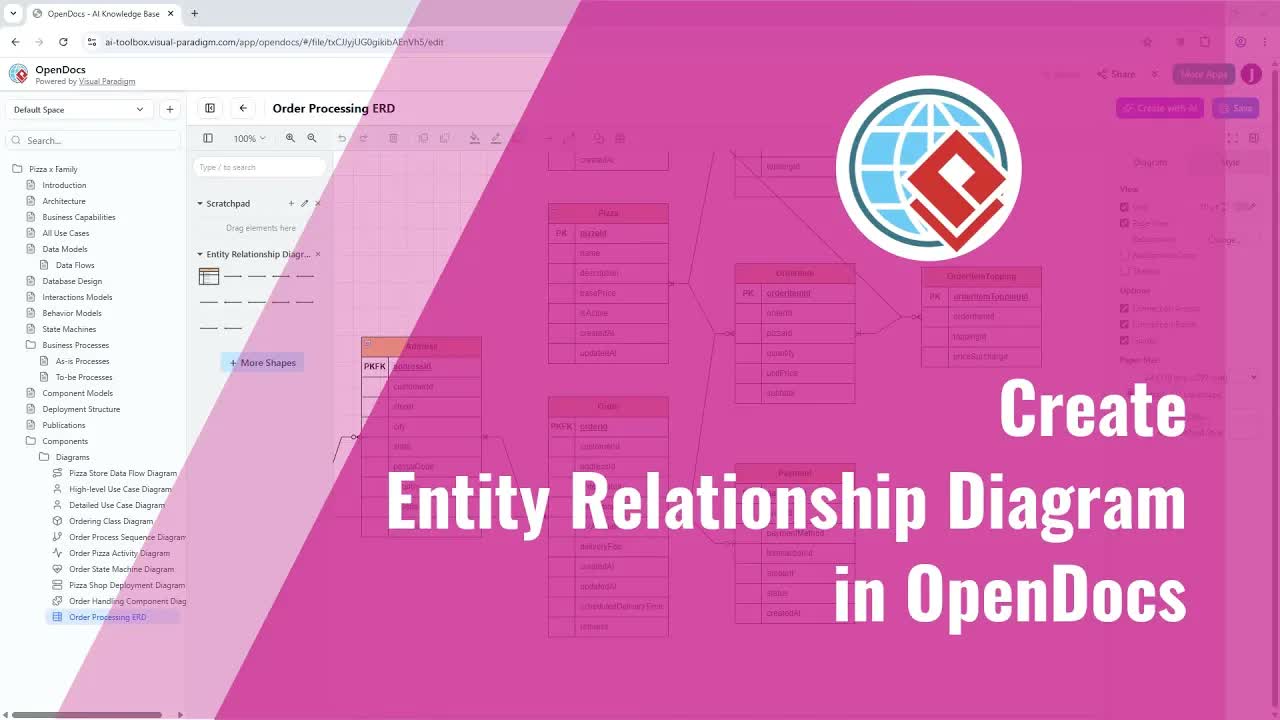
UML 状态机图对于使用Visual Paradigm Online.
本教程提供逐步指南,介绍如何在 Visual Paradigm Online OpenDocs 中生成 UML 状态机图。您将学习如何构建可复用的图表组件、利用 AI 生成完整结构,并将图表直接嵌入到您的文档页面中。
理解 OpenDocs 中的状态机图
记录事件驱动系统或生命周期工作流通常需要对对象如何在状态之间转换进行可视化表示。OpenDocs环境通过将完整的 UML 建模工具直接集成到您的技术文档工作区中,简化了这一流程。
借助OpenDocs 编辑器,您可以手动构建状态机模型,或使用 AI 自动生成初始结构。OpenDocs 还支持基于组件的架构,允许您创建主状态机图,将其存储为可复用资产,并插入到多个页面中。
主要优势与功能
- AI 驱动的状态生成:根据自然语言描述即时生成初始状态、转换、触发器和动作。
- 可复用组件页面:将状态机图存储为独立资产,并在多个章节或文档中引用它们。
- 细粒度行为控制:轻松调整状态、优化转换路径,并定义事件行为,以准确反映系统逻辑。
- 统一的架构规范:保持视觉状态机模型与书面技术需求之间的一致性。
方法 1:创建可复用的 UML 状态机图组件
当状态机图需要在多个页面或系统规范章节中引用时,创建可复用组件页面是推荐的方法。
步骤 1:构建并设计可复用图表
- 在文档树或节点视图中,点击加号 (+)图标,然后选择新建组件页面。这将在该节点下添加一个新的图表组件。
- 当提示选择图表类型时,选择状态机图.
- 图表编辑器将打开一个空白的画布。
- 手动构建或使用 AI 构建:
- 手动构建:从头开始构建图表,添加初始状态、终止状态、复合状态和转换线。
- AI 生成:使用使用 AI 创建功能位于右上角,可自动生成初始布局。注意:使用 AI 将覆盖画布上已有的所有内容。
- 细化状态、转换和行为,以符合您的设计要求。
- 点击保存位于右上角,然后使用左箭头返回您的页面。您的状态机图现在已存储为可复用组件。
步骤 2:将保存的图表插入任意页面
- 以编辑模式打开目标页面。
- 点击插入,选择图表,并选择导入现有.
- 选择您保存的状态机图,它将立即出现在页面上。
方法 2:创建单页 UML 状态机图
如果状态机图仅需作为单个页面的一部分,您可以直接在该页面布局中进行构建。
分步说明:
- 以编辑模式打开所需页面。
- 前往插入,选择图表,并选择状态机图.
- 编辑器将直接在您的页面上打开。
- 手动绘制图表,或使用人工智能生成。
- 修改并调整人工智能生成或手动绘制的图表,以匹配您的系统行为。
- 保存您的更改并关闭编辑器,即可将图表直接嵌入页面。
技术团队的实用应用场景
将 UML 状态机图集成到实时技术文档中,可提升软件设计与工程团队之间的清晰度:
- 软件架构师与工程师:在架构规范旁映射对象生命周期、协议状态和微服务状态变更。编写自定义代码逻辑的开发者还可以集成VPasCode或基于浏览器的VPasCode 编辑器.
- 质量保证与测试团队:定义有效的状态转换和边缘情况路径,以创建全面的测试脚本。团队还可以嵌入AI 聊天机器人工具或部署交互式聊天机器人界面,以帮助团队成员查询技术文档。
- 系统分析师与产品经理:向利益相关者阐明用户界面流程、订单处理状态和系统行为规则。
立即加速您的建模工作流
将人工智能驱动的状态机生成与动态文档发布相结合,可确保您的团队维护清晰、准确的行为模型。探索由Visual Paradigm 即刻提升您的技术文档工作流程。