通过 C4 模型可视化软件架构,有助于开发人员、软件架构师和工程团队清晰地传达系统边界、组件关系和内部结构。手动设计 C4 组件图可能需要数小时的精细布局工作。借助AI 聊天机器人工具在Visual Paradigm,软件专业人员可以立即将自然语言指令转换为清晰、专业级的 C4 组件模型。
本综合指南详细介绍了如何启动 AI 绘图助手,提示其构建应用结构,执行对话式更新,并将最终确定的架构图导入桌面建模项目。
AI 驱动的 C4 组件图绘制关键功能
使用人工智能构建 C4 组件模型可简化软件设计和架构文档编制:
- 自动化 C4 生成:直接从自然语言流程提示生成多层组件布局。
- 交互式模型编辑:使用简单的对话指令删除冗余服务、重命名令人困惑的组件,并重新建立缺失的架构连接。
- 扩展画布模式:切换全屏视图模式,轻松审查复杂的系统架构。
- 基于模型的桌面集成:将 AI 生成的图表直接导入桌面项目,以实现企业级架构映射和文档编制。
分步指南:创建和细化 C4 组件图
步骤 1:启动 AI 聊天机器人界面
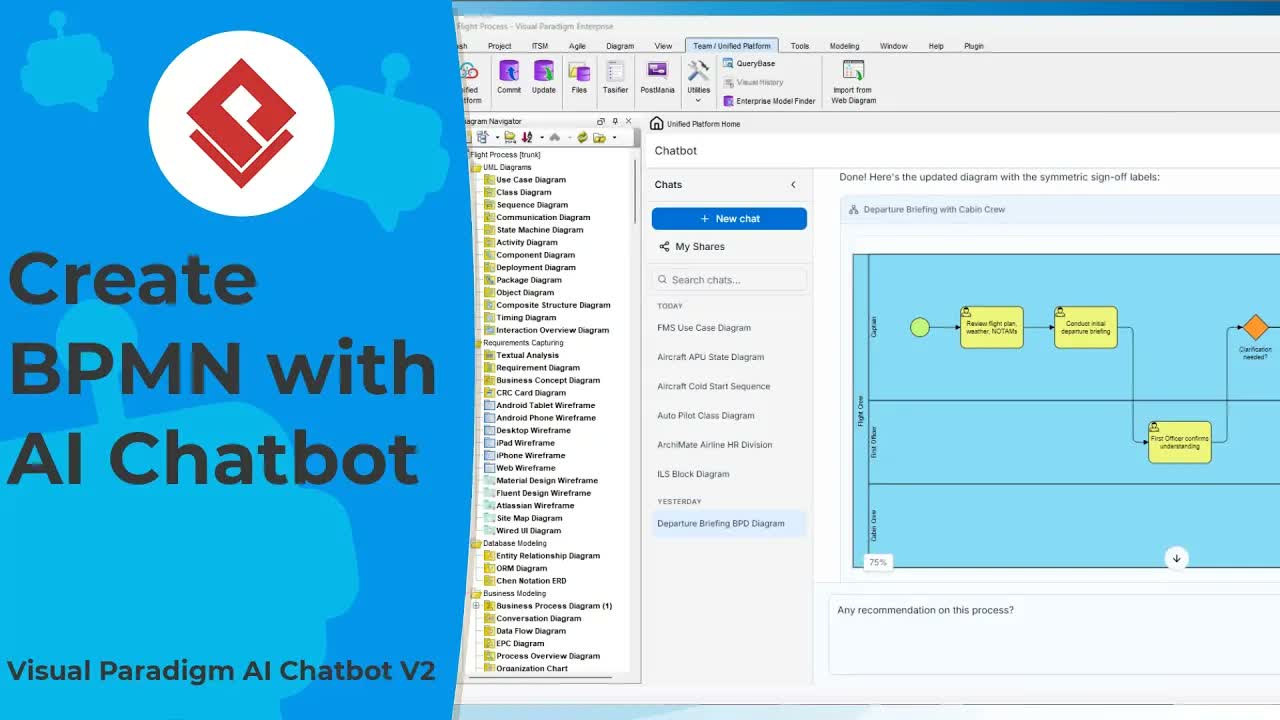
打开您的应用程序工作区,并导航到顶部工具栏菜单。选择工具,然后单击聊天机器人以启动交互式提示窗口。
步骤 2:提示 AI 生成 C4 组件图
输入描述您软件系统需求的提示。例如,请求为停车场预订系统生成组件图。聊天机器人处理该请求,并自动渲染初始 C4 组件图,显示主要服务、数据库和外部交互。要详细检查生成的架构,请单击全屏按钮。
步骤 3:删除冗余组件
审查生成的架构,查找多余元素。如果某个元素不必要——例如,当用户数据已由中央停车场数据库管理时,仍存在独立的用户配置文件服务——请提示 AI 助手直接删除它。聊天机器人将重新生成不包含冗余节点的视觉结构。
步骤 4:重命名并重构模糊的架构元素
确保组件命名精确且无歧义。如果某个元素名称看起来模糊或令人困惑(例如将显示组件标记为“交通灯控制系统”),请指示助手重命名该元素(例如,将其更改为“空闲指示系统”)。聊天机器人将更新元素标签,同时保留系统上下文。
步骤 5:修复组件连接和流程逻辑
检查所有组件是否正确连接到系统架构中。如果更新的组件看起来与布局的其他部分断开连接,请要求聊天机器人修复缺失的连接。AI 将自动路由关系链接,以恢复整个模型中的正确数据流。
步骤 6:导入到 Visual Paradigm 桌面版
当架构布局符合您的系统规范时,点击导入到 Visual Paradigm 桌面版。C4 组件模型将导入您当前的桌面项目,使您能够链接模型元素、生成技术规格或发布结构化文档。
实际应用场景
- 软件架构设计:在开始开发之前,快速绘制微服务组件、数据存储库和 API 边界。
- 技术文档:使用OpenDocs和OpenDocs 编辑器.
- 系统入职培训:生成可视化组件图,帮助新开发人员快速理解后端工作流和服务依赖关系。
今日优化软件架构
使用来自Visual Paradigm.