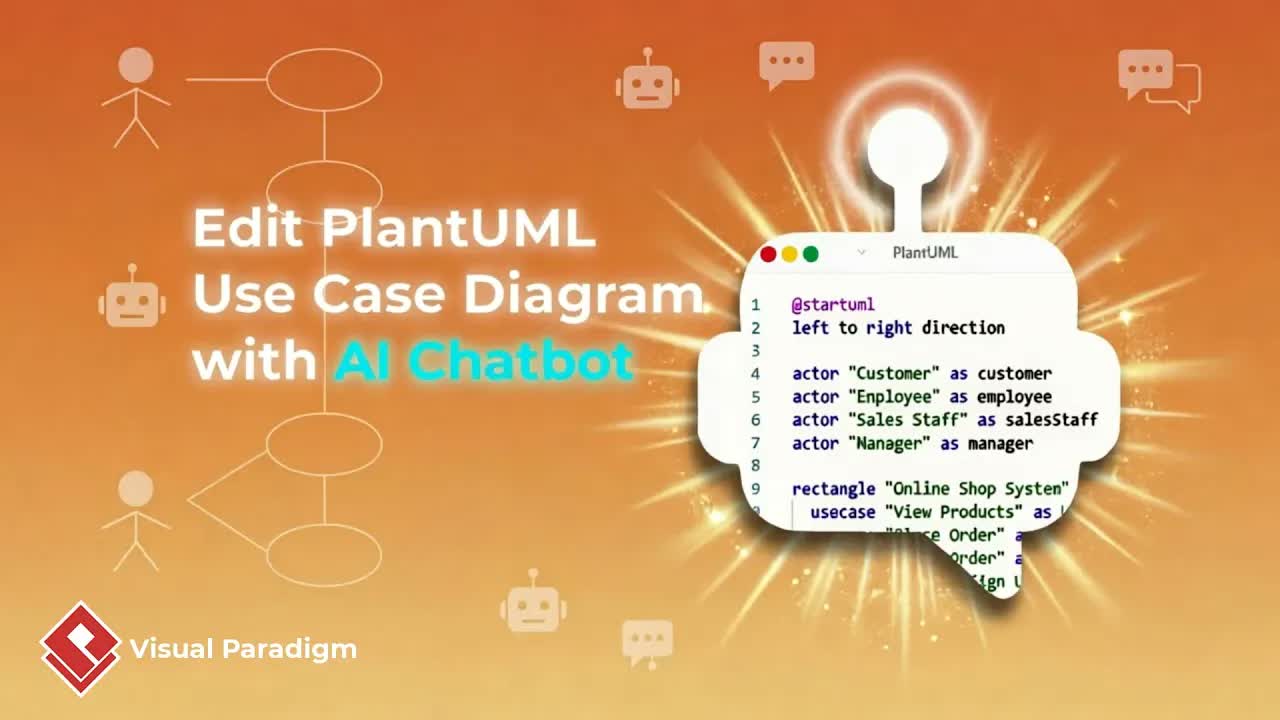
用例图用于映射高层功能需求,定义不同参与者如何与核心系统边界进行交互。然而,手动更新 PlantUML 用例标记(例如添加新的功能场景、连接前置条件关系或添加管理参与者)可能会迅速变得繁琐。Visual Paradigm Chatbot V2 通过自动修复语法问题、通过简单的自然语言指令生成新的参与者和用例元素,并将模型导出到团队知识库或桌面设计工具,从而加快需求建模的速度。
本指南说明了如何将 PlantUML 用例代码导入 Chatbot V2,添加新的参与者和功能场景,连接前置条件用户流程,应用 AI 建议,使用 OpenDocs 管道发布,并过渡到桌面建模或代码编辑环境。
AI 驱动的 PlantUML 用例图编辑的关键功能
利用人工智能管理功能用例需求可加速系统分析并提高范围清晰度:
- 自动化代码解析与语法修正:导入现有的 PlantUML 用例脚本,同时聊天机器人会自动扫描、检测并修复标记问题。
- 对话式功能添加:通过简单的提示即时引入新的用户功能,例如允许客户跟踪订单状态。
- 前置条件与关系连接:自动添加前置条件用户流程(例如,在下单前要求注册或登录),并在参与者和用例之间建立正确的链接。
- 参与者与角色扩展:引入新的管理参与者(例如经理),并自动附加其相应的监督用例。
- AI 需求审查引擎:接收自动化的结构审查建议,并通过一条命令将推荐的改进应用到整个模型中。
- 多渠道输出管道:将优化后的用例图直接嵌入 OpenDocs 知识库、Visual Paradigm 桌面版或 VPasCode。
逐步指南:编辑和发布用例图
步骤 1:启动 Chatbot V2 并导入 PlantUML 代码
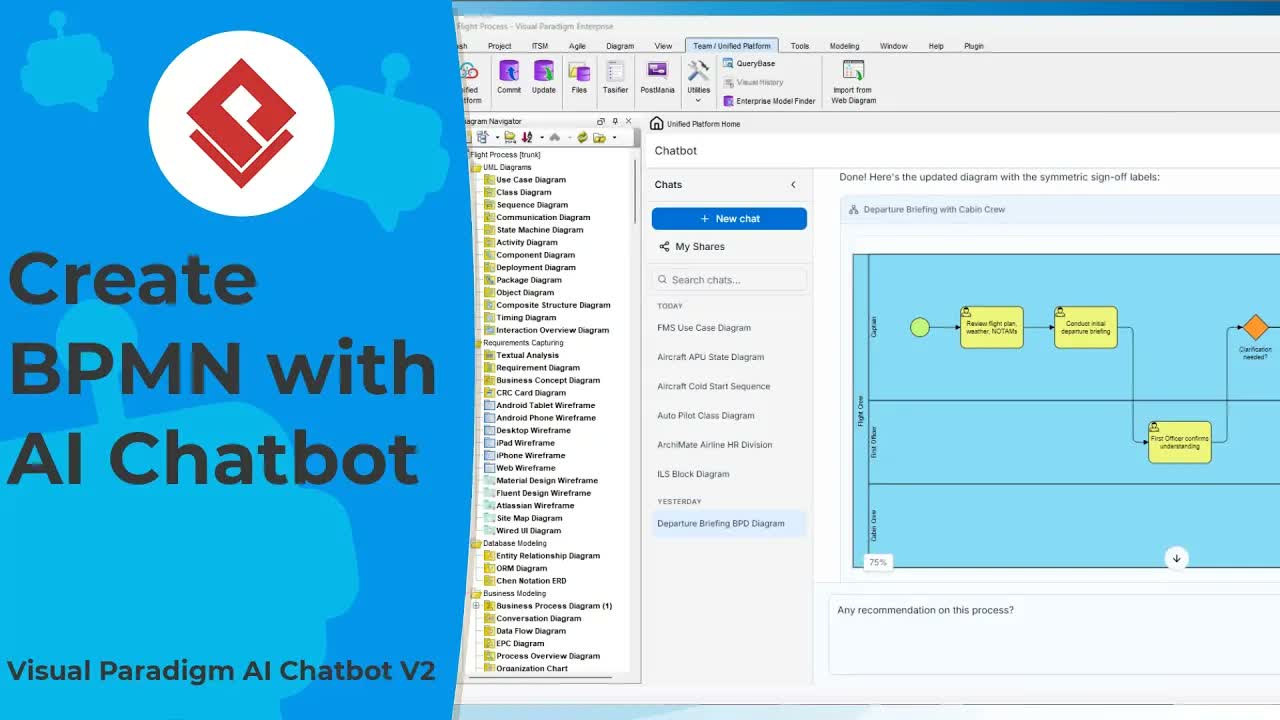
打开您的工作区,点击团队菜单,导航至统一平台,并选择AI 聊天机器人。将您的原始 PlantUML 用例图代码粘贴到提示窗口中。AI 聊天机器人工具将解析代码,解决语法错误,并在几秒钟内渲染出干净、修正后的图表。
步骤 2:添加功能场景和前置条件
使用自然语言命令扩展系统范围和用户交互:
- 添加用户功能: 指示聊天机器人添加特定的功能目标(例如:”“更新图表,使客户能够跟踪订单状态”).
- 连接前置流程: 指定身份验证或系统规则(例如:”“要求用户在下单前注册或登录”)。聊天机器人将生成新的用例,并将其恰当地链接到相关的参与者和流程。
步骤 3:引入新参与者并应用 AI 审查
整合额外的用户角色并完善模型完整性:
- 配置新角色: 请求添加管理角色,例如引入一名负责监督业务的经理参与者,并关联相应的管理用例。
- 应用 AI 审查建议: 请聊天机器人审查图表并提出建议。AI 将评估模型,识别结构改进点,并在确认后自动应用这些改进。
步骤 4:将图表嵌入 OpenDocs 文档
将最终确定的用例模型共享至团队的知识库:
- 导航至统一平台菜单并启动 OpenDocs。
- 打开您希望更新的文档页面。
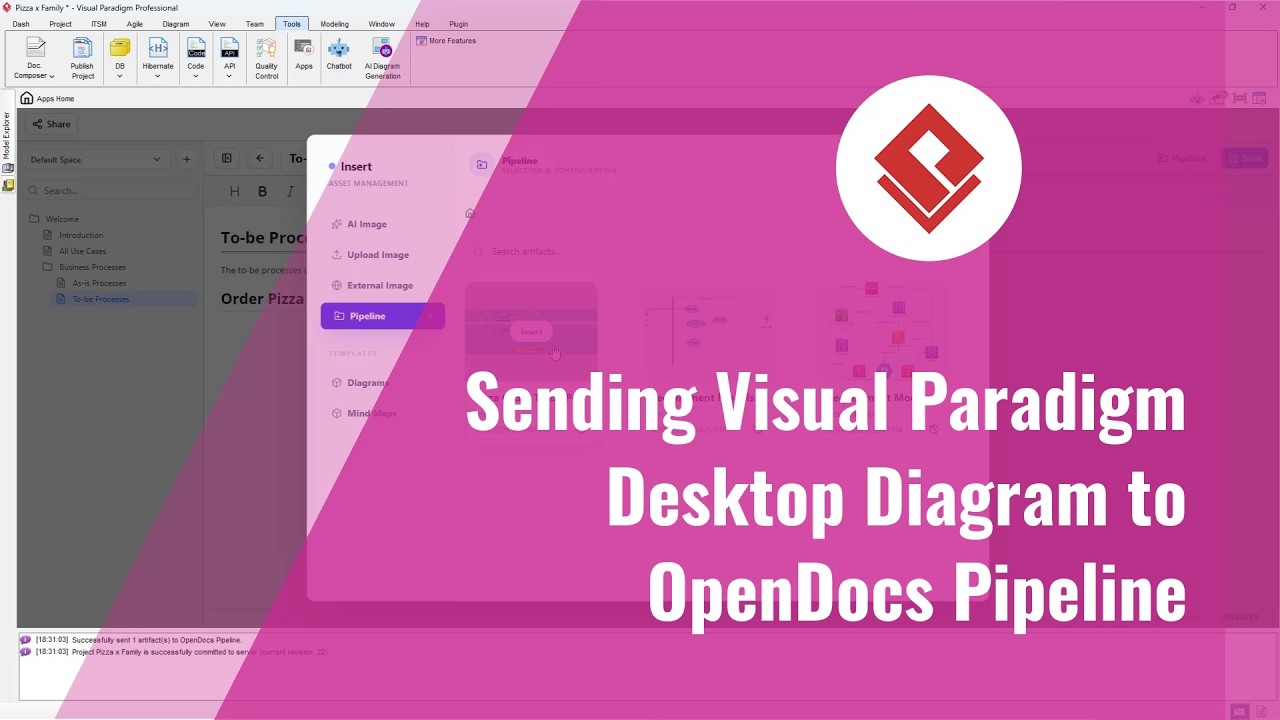
- 在“OpenDocs 编辑器”,点击“插入”,选择“管道”,然后选择您的用例图表,将其直接嵌入到页面中。
步骤 5:导入到桌面建模或 VPasCode
根据团队偏好将您的图表导出到专用的工程环境:
实际用例
- 需求收集与范围界定:在客户发现会议期间,快速映射参与者权限、系统边界和核心运营目标。
- 用户访问与身份验证建模:定义跨数字平台的客户、员工和管理层参与者之间的访问控制边界。
- 集中式文档中心:在Visual Paradigm Online上维护实时功能文档,供业务分析师和开发团队使用。
今日优化您的需求建模
借助Visual Paradigm.