将图表、信息图和技术模型翻译成多种语言时,往往会导致视觉布局受损、文本框错位或背景图形质量下降。基本的自动翻译工具仅替换文本,无法提供精细的编辑功能,导致用户得到的视觉效果粗糙,无法满足专业演示标准。
该AI 图像翻译器在Visual Paradigm Online不仅提供基本的文本翻译,还通过完全掌控翻译后的视觉资产设计,实现了更高级的功能。除了高精度多语言翻译外,这款基于浏览器的工具还提供先进的图像修复、画布修饰工具以及丰富的文本样式功能,确保您的本地化图表在视觉上依然精美且符合品牌规范。
高级图像翻译与定制的关键优势
- 完整的画布控制:自由编辑翻译后的文本内容、字体族、配色方案、字体大小和空间对齐方式。
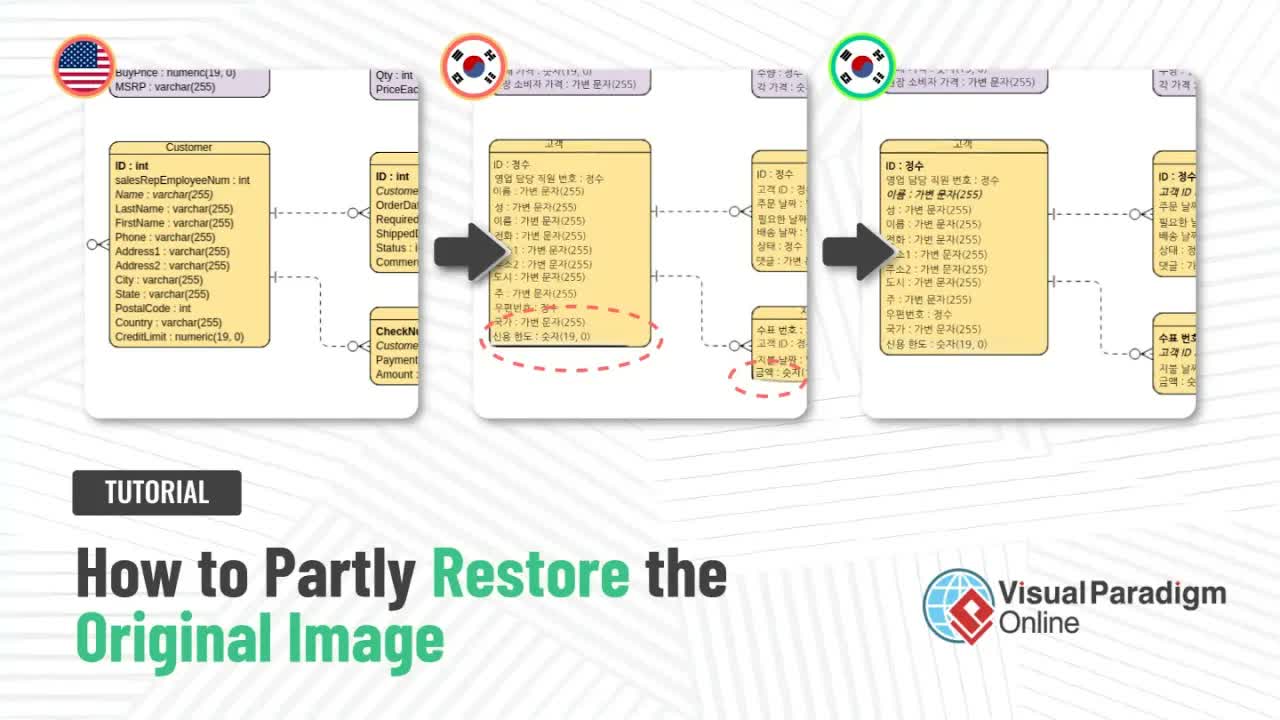
- 精准图像修复:轻松恢复在自动翻译过程中受损的原始背景细节和图表边框。
- 品牌与色彩一致性:使用集成的取色工具,直接从画布元素中采样精确的颜色色调。
- 专业输出质量:清除视觉伪影,并导出高分辨率的本地化资源,可直接用于企业文档。
Visual Paradigm Online AI 图像翻译器的核心功能
- 擦除显示工具:在修改过的画布区域上涂抹,以选择性地恢复原始图形边框、线条和背景细节。
- 绘制与修复工具:直接在画布上擦除不需要的背景噪声、杂散像素或翻译伪影。
- 取色器与色调采样:将翻译后的文本颜色直接匹配到现有的图表形状或品牌配色方案。
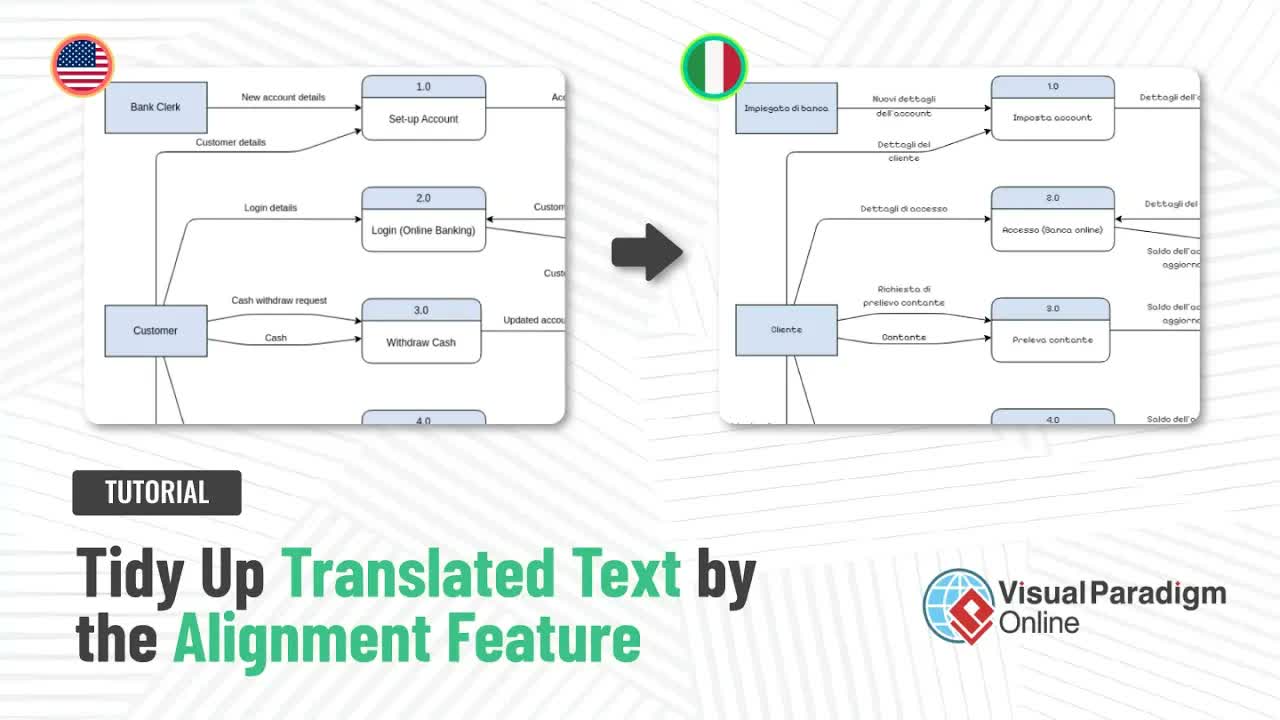
- 批量文本格式化:同时选择所有翻译后的文本元素,应用统一的字体族、字号和对齐规则。
实际应用场景
- 多语言系统图表:为全球开发团队本地化技术 UML 模型、用例图和软件架构示意图。
- 国际营销与销售资源:将宣传册、信息图和演示幻灯片适配为目标语言,同时增强视觉冲击力。
- 全球项目文档:将翻译后的系统资产与全面的文档工具(如OpenDocs和OpenDocs 编辑器构建多语言知识库。
逐步指南:自定义和修复翻译后的图像
步骤 1:翻译您的图像资源
启动 AI 图像翻译器,选择目标语言,并选择或上传您的图表(例如用例图)。点击处理以生成初始翻译。
步骤 2:统一文本样式和对齐方式
点击全选以高亮显示所有翻译后的文本元素。更改字体族,并使用设为相同大小工具统一画布上的文本大小。点击并拖动文本块,确保它们正确居中于图表形状内。
步骤 3:恢复画布线条并修复伪影
要修复翻译过程中受影响的原始边框,请点击擦除以显示,调整笔触大小,并在线条边界上拖动以显示原始矢量细节。接下来,选择绘制并修复工具覆盖并移除任何不需要的背景点或伪影。
步骤 4:增强文本颜色和样式
选择主标题或关键标签,增大其字体大小并应用加粗格式。打开文本颜色菜单,选择颜色拾取工具,直接从图表形状中采样精确色调,并调整颜色强度以创建统一的视觉美感。
步骤 5:导出高质量输出
完成所有布局修复和排版调整后,点击导出图像将您完全翻译并润色后的视觉资源下载到您的设备。
探索后续步骤
今天使用Visual Paradigm Online。要探索企业软件建模套件,请下载Visual Paradigm 下载或访问Visual Paradigm以获取全面的系统架构工具。
如需更多开发者资源,请探索我们的AI 聊天机器人工具,通过聊天机器人,或使用VPasCode以及VPasCode 编辑器.