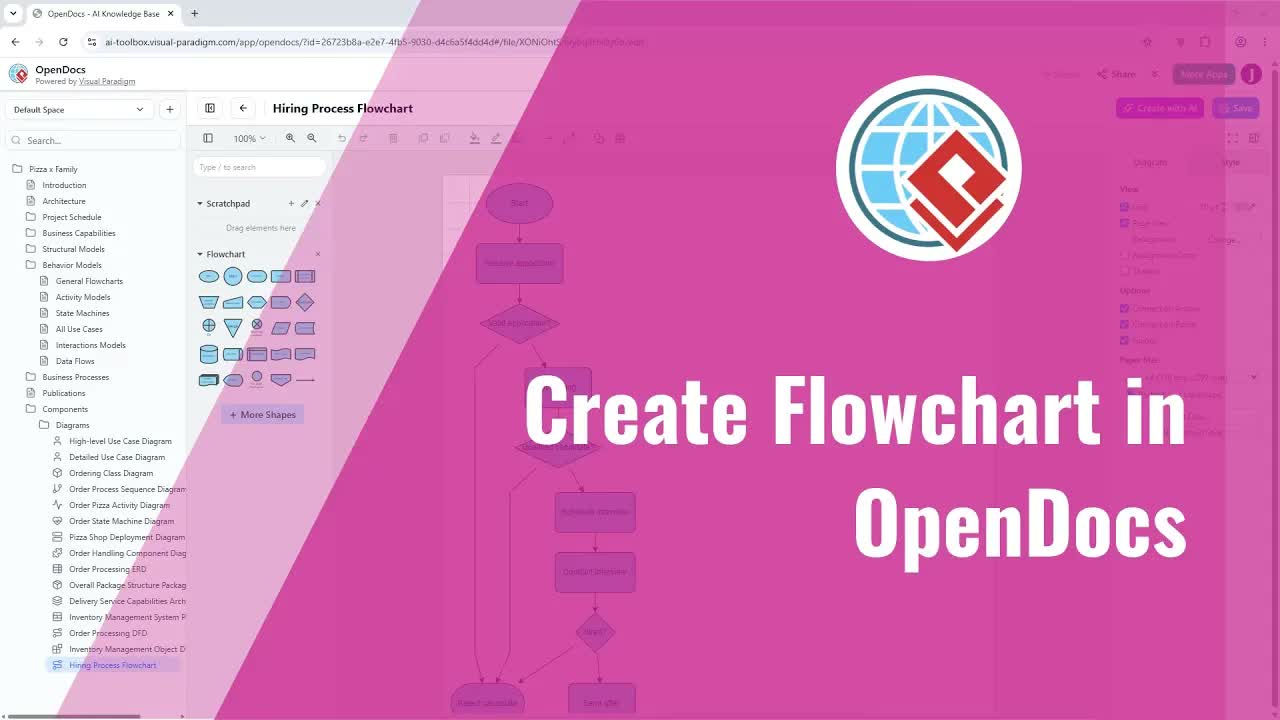
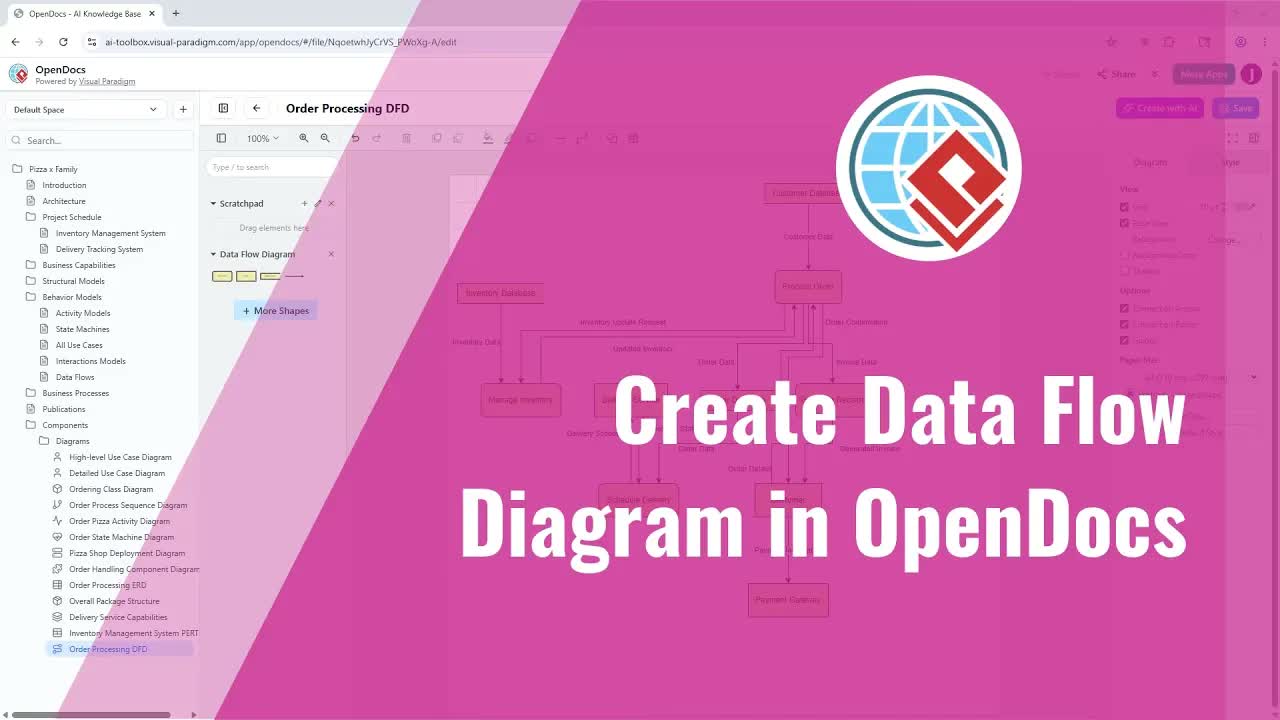
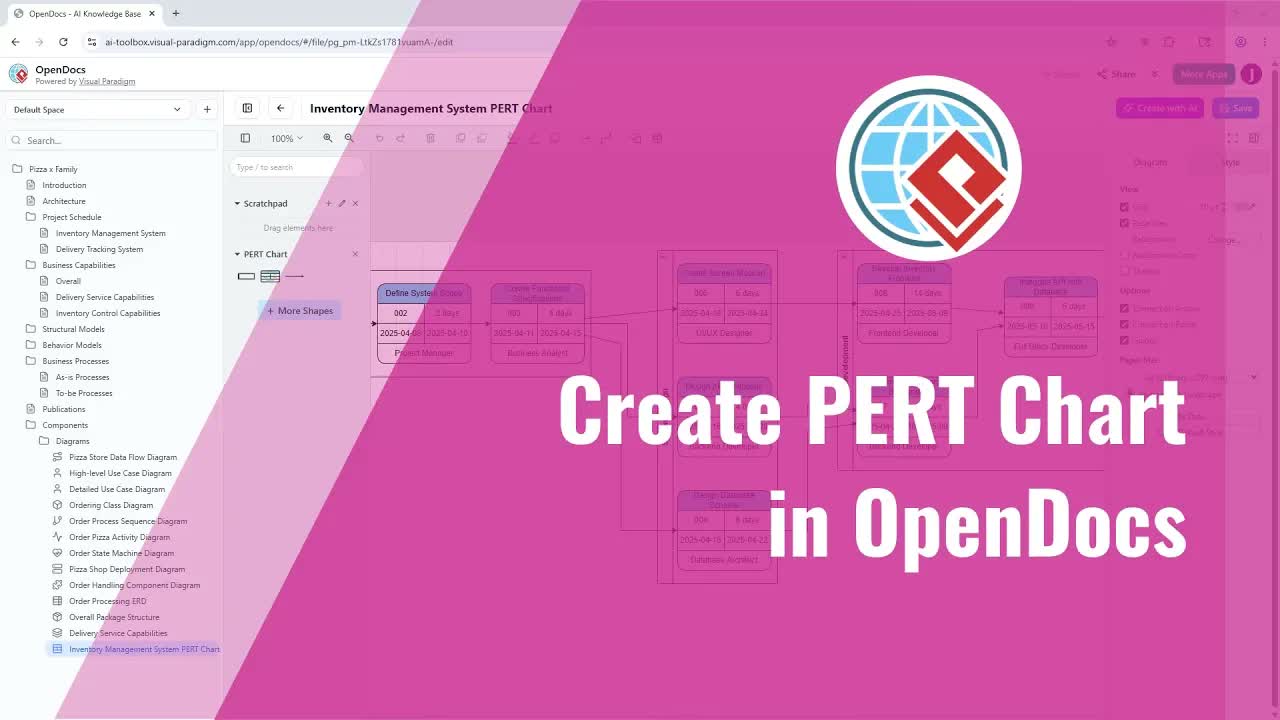
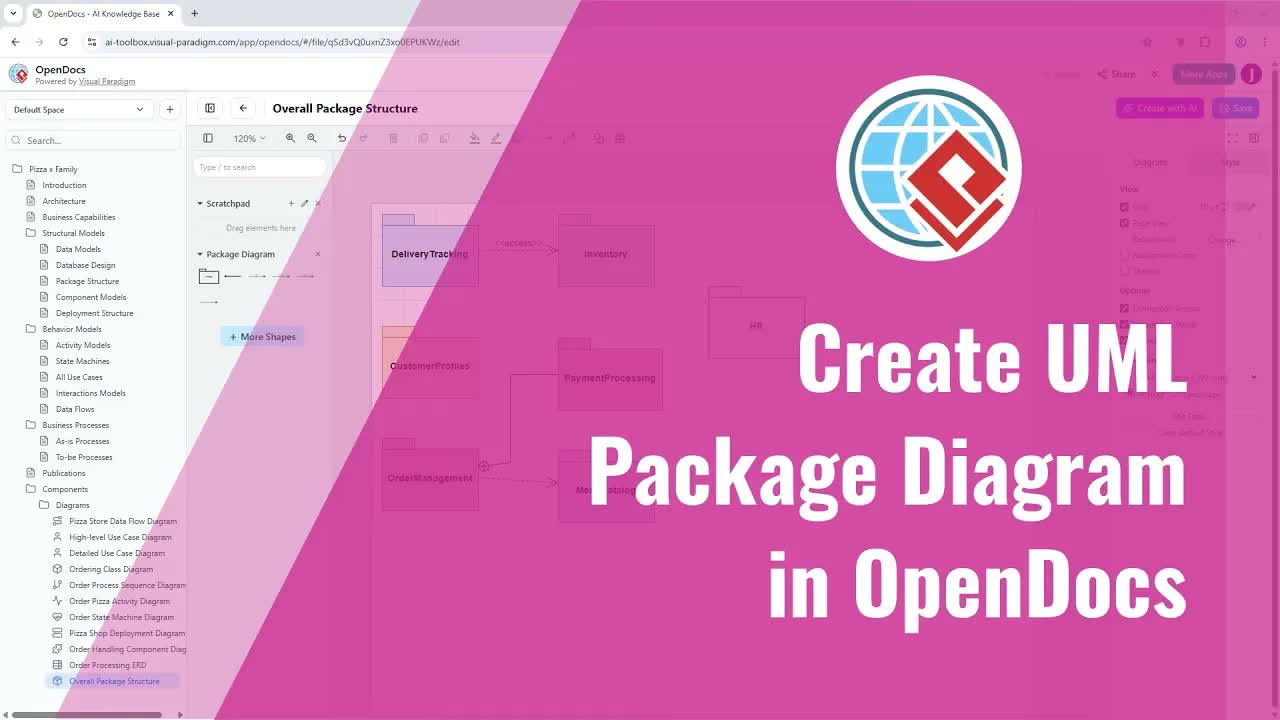
对物理系统基础设施和部署架构进行建模,对于软件架构师和系统工程团队至关重要。Visual Paradigm Online通过OpenDocs直接在技术文档中设计、优化和嵌入统一建模语言(UML)部署图。无论您是为集中式知识库构建可重用的架构蓝图,还是为单页添加本地化的基础设施布局,OpenDocs 均支持手动编辑和快速 AI 生成图表。
了解 OpenDocs 中的部署图
UML 部署图描绘了系统的执行架构,将软件制品映射到硬件节点、执行环境和通信路径。OpenDocs 允许您通过两种灵活的方法管理这些可视化资产:
- 可复用组件页面:在文档导航树中作为独立的图表组件创建。保存后,这些组件可插入到多个页面中,确保项目文件中的基础设施文档保持一致。
- 临时页面图表:直接在特定文档页面中创建。这些图表仅存在于当前活动页面,非常适合用于一次性部署模型、微服务分解或本地化配置指南。
创建可复用的 UML 部署图组件
若要构建一个可在工作区多个页面中引用的部署架构模型,请按照以下步骤操作:
- 导航至文档导航树,点击加号 (+)图标,位于父节点旁边,然后选择新建组件页面.
- 当出现图表选择菜单提示时,选择部署图.
- 在画布编辑器中,使用设备、节点、执行环境和制品手动构建系统基础设施。或者,选择使用 AI 创建按钮,自动生成分布式初始布局。注意:使用 AI 生成工具将替换当前活动画布上的任何现有内容。
- 通过调整节点边界、更新通信路径、重命名制品以及配置部署关系,优化生成的结构。
- 点击保存按钮(位于右上角),然后选择左箭头图标以退出画布编辑器。
将现有部署图嵌入知识库页面
一旦保存为可复用组件,您的部署图即可嵌入文档工作区中的任何页面:
- 在以下位置打开目标页面:OpenDocs 编辑器.
- 将光标定位到文档布局中所需的章节。
- 点击插入在顶部菜单栏中,将鼠标悬停在图表,然后选择导入现有.
- 选择您已保存的 UML 部署图组件,将其直接放置到页面上。
直接在页面上构建临时部署图
如果您仅为单个文档章节需要部署图,且不需要中央组件复用,则可直接在活动页面上创建临时图表:
- 在编辑页面时,导航至顶部菜单工具栏,点击插入,然后选择图表.
- 选择部署图以打开画布编辑器环境。
- 手动设计物理架构,或使用 AI 可视化生成工具创建基础布局。
- 自定义硬件节点、软件制品和网络连接,以匹配您的目标系统配置。
- 点击保存并关闭编辑器。完成的部署图将立即显示在活动文档页面中。
在 OpenDocs 中进行基础设施建模的优势
- 清晰的硬件到软件映射:清晰可视化执行环境、容器、数据库和应用程序工件如何在物理或虚拟节点上部署。
- 快速 AI 原型设计:利用 AI 可视化生成技术,即时将基础设施需求转换为结构化的 UML 部署布局。
- 集中化的架构真相:维护组件页面,确保部署模型在团队文档中保持同步。
- 统一的架构文档:在不离开工作区的情况下,将详细的技术规范与可视化系统模型相结合。
探索 Visual Paradigm 生态系统
发现旨在加速可视化软件工程、系统设计和跨团队协作文档的其他工具,Visual Paradigm: