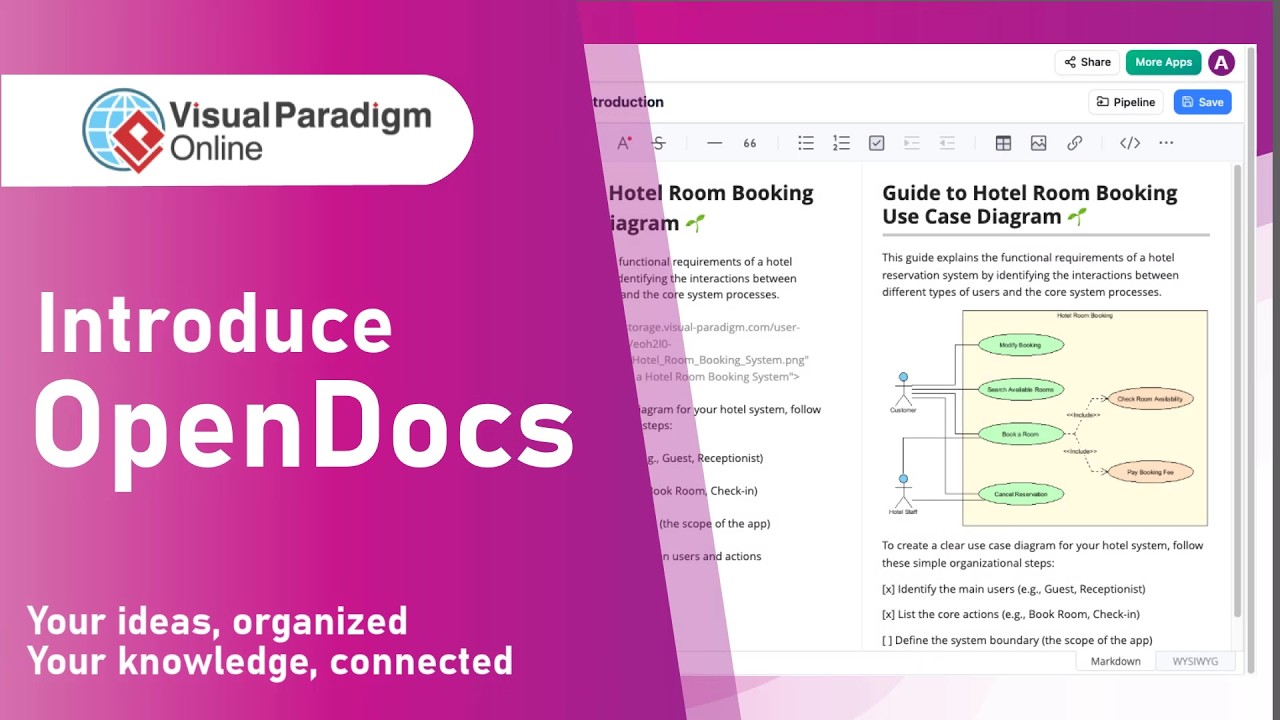
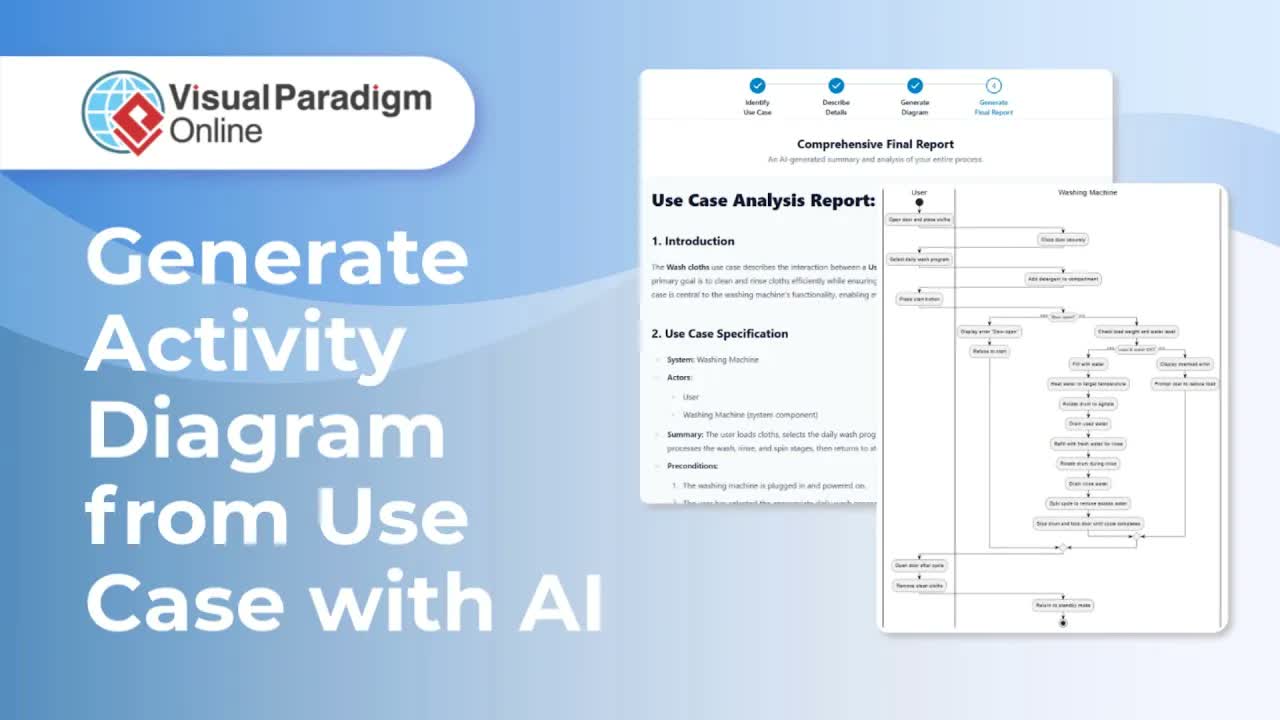
组织结构图是用于绘制公司层级、定义汇报关系并清晰组织团队结构的重要可视化工具,借助Visual Paradigm Online.
本综合指南详细介绍了如何使用可复用组件工作流和直接单页插入两种方式构建组织结构图,并利用 AI 辅助加速组织设计与技术文档编写。
了解 OpenDocs 中的组织结构图
仅通过文本可视化汇报结构和部门关系可能复杂且令人困惑。OpenDocs环境通过将组织映射工具直接嵌入您的文档工作区,统一了这些工作流程。
借助OpenDocs 编辑器您可以从零开始手动设计组织结构图,或使用 AI 自动生成完整的初始布局。OpenDocs 还支持基于组件的建模,允许将单个主组织结构图保存为可复用资源,并嵌入到多个文档页面中。
主要优势与功能
- AI 驱动的布局生成:使用自然语言提示,即时生成完整的团队层级、角色、部门和汇报关系。
- 可复用组件页面:将组织结构图存储为独立资源,并插入到知识库中的多个页面或章节中。
- 精细的结构控制:轻松组织角色、优化汇报路径、调整部门分组,并微调布局流程。
- 统一的团队规范:将视觉化的团队结构与书面公司政策、入职指南和项目文档紧密关联。
方法一:创建可复用的组织结构图组件
当团队结构或组织层级需要在多个章节或文档页面中共享时,创建可复用组件页面是推荐的做法。
步骤 1:构建并设计可复用图表
- 在文档树或节点视图中,点击加号 (+)图标旁边的节点,然后选择新建组件页面。该节点下将出现一个新的图表项。
- 当提示选择图表类型时,选择思维导图,然后选择组织架构图.
- 编辑器将打开一个示例结构,您可以在其中添加角色、部门和汇报关系,以勾勒出您的团队结构。
- 手动构建或使用 AI 构建:
- 手动构建:手动放置角色、部门和汇报连接,以绘制您的团队结构。
- AI 生成:选择使用 AI 创建以自动生成快速草稿布局。注意:AI 生成将替换画布上的所有内容。
- 调整布局,优化汇报结构,并整理图表,直至其符合您的组织架构。
- 点击保存,然后使用返回箭头返回您的页面。您的图表现已保存为可重复使用的资源。
步骤 2:将保存的图表插入任意页面
- 以编辑模式打开目标页面。
- 点击插入,选择思维导图,然后选择导入现有内容.
- 选择您的图表,它将立即出现在页面上。
方法 2:创建单页组织架构图
如果组织架构图仅需在单个文档页面中显示,您可以直接在该页面内创建它。
分步说明:
- 以编辑模式打开目标页面。
- 点击插入,选择思维导图,并选择组织架构图.
- 编辑器将直接覆盖您的页面布局打开。
- 手动构建图表,或让 AI 生成初始框架。
- 根据需要微调并调整 AI 生成或手动创建的组织架构图。
- 点击保存并关闭编辑器,即可将组织架构图直接添加到您的页面。
组织的实际应用
将组织架构图嵌入实时文档,可提升团队间的清晰度与管理透明度:
- 人力资源与运营负责人:绘制部门层级、汇报渠道及管理职责,并与公司手册政策并列展示。团队还可集成AI 聊天机器人工具,或部署交互式聊天机器人界面,以协助员工查询内部目录结构。
- 项目经理与工程负责人:定义跨职能团队结构及项目治理层级。构建自动化脚本的技术负责人还可利用VPasCode,或基于浏览器的VPasCode 编辑器.
- 技术作家与文档团队:维护清晰、最新的企业概况,用于员工入职培训及外部利益相关者参考。
今日优化您的组织设计
将人工智能辅助的组织映射与动态文档发布相结合,可确保您的组织保持清晰、精确的团队结构。探索由“Visual Paradigm”驱动的全套可视化建模工具,即刻提升您的文档工作流程。